
Kategori görünümü
Canlı yayın, film ve dizi kategorilerinin düzenli şekilde yüklendiğini kontrol edin.
IBO Pro Player uygulamasında gerekli izni verin, ekranda gösterilen MAC Address ve Device Key bilgilerini bulun, ardından M3U veya Xtream Codes yöntemiyle size ait IPTV listenizi ekleyin.
IBO Pro Player bir oynatıcıdır. Uygulama aktivasyonu ile IPTV aboneliği birbirinden ayrı hizmetler olabilir.

IBO Pro Player; televizyon, Android TV, TV Box veya desteklenen diğer cihazlarda size ait IPTV listesini açmak için kullanılan bir player uygulamasıdır. Uygulama tek başına kanal, film, dizi veya abonelik sağlamaz.
IBO Pro Player kurulum işlemi sırasında size ait M3U bağlantısı veya Xtream Codes bilgileri gerekir. Bu bilgiler IPTV hizmetinden, player aktivasyonundan ayrı olarak alınır.
Farklı oynatıcıları karşılaştırmak isterseniz IPTV Smart Player rehberini de inceleyebilirsiniz.
IPTV test seçeneklerini inceleyinDoğru sırayı takip etmek, yanlış alana bilgi girmenizi ve playlist yükleme sırasında zaman kaybetmenizi önler.
Cihazınızın uygulama mağazasından yüklediğiniz IBO Pro Player uygulamasını başlatın.
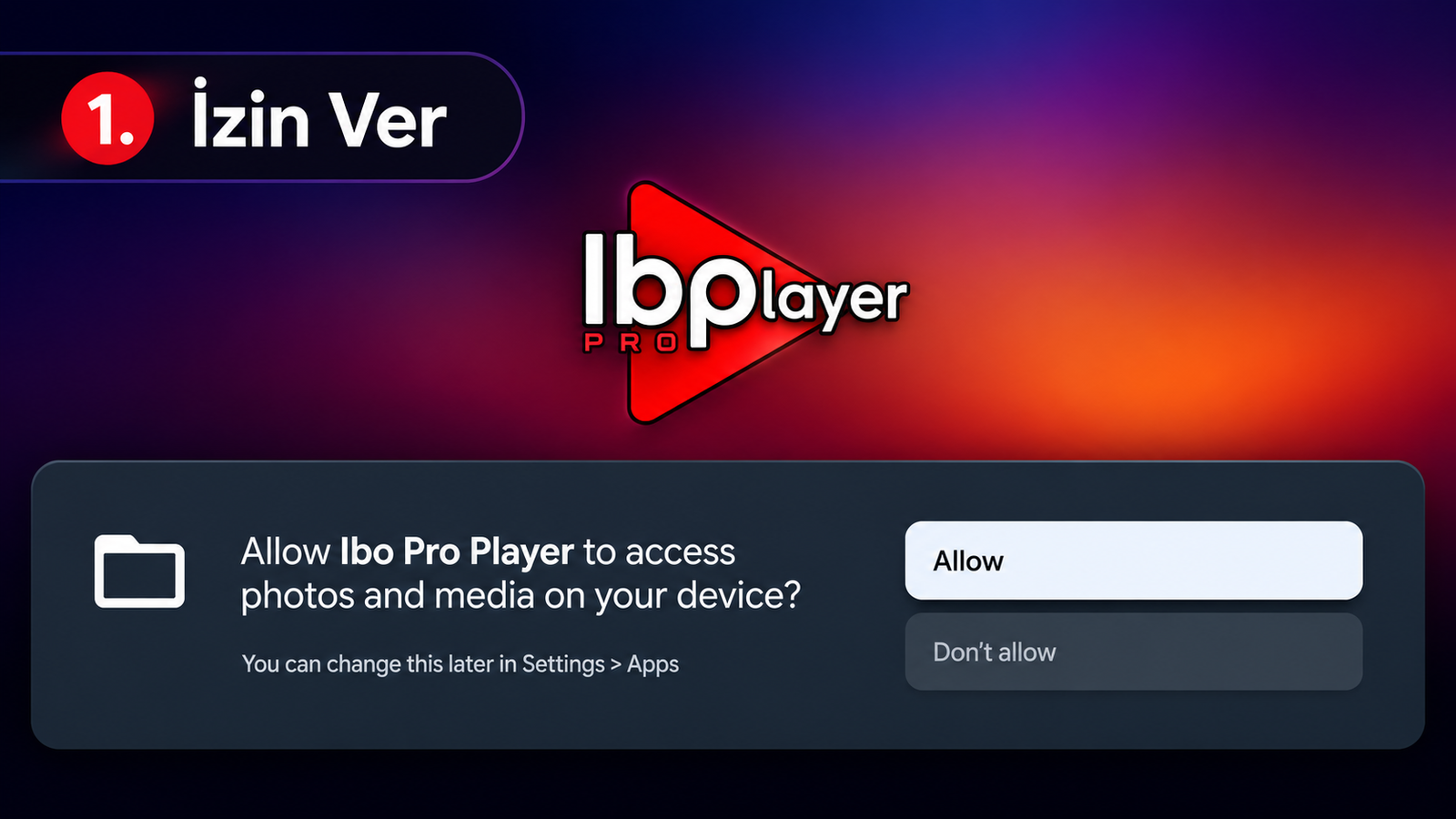
Uygulamanın çalışması için gösterilen medya erişim ekranını inceleyerek gerekli izni onaylayın.
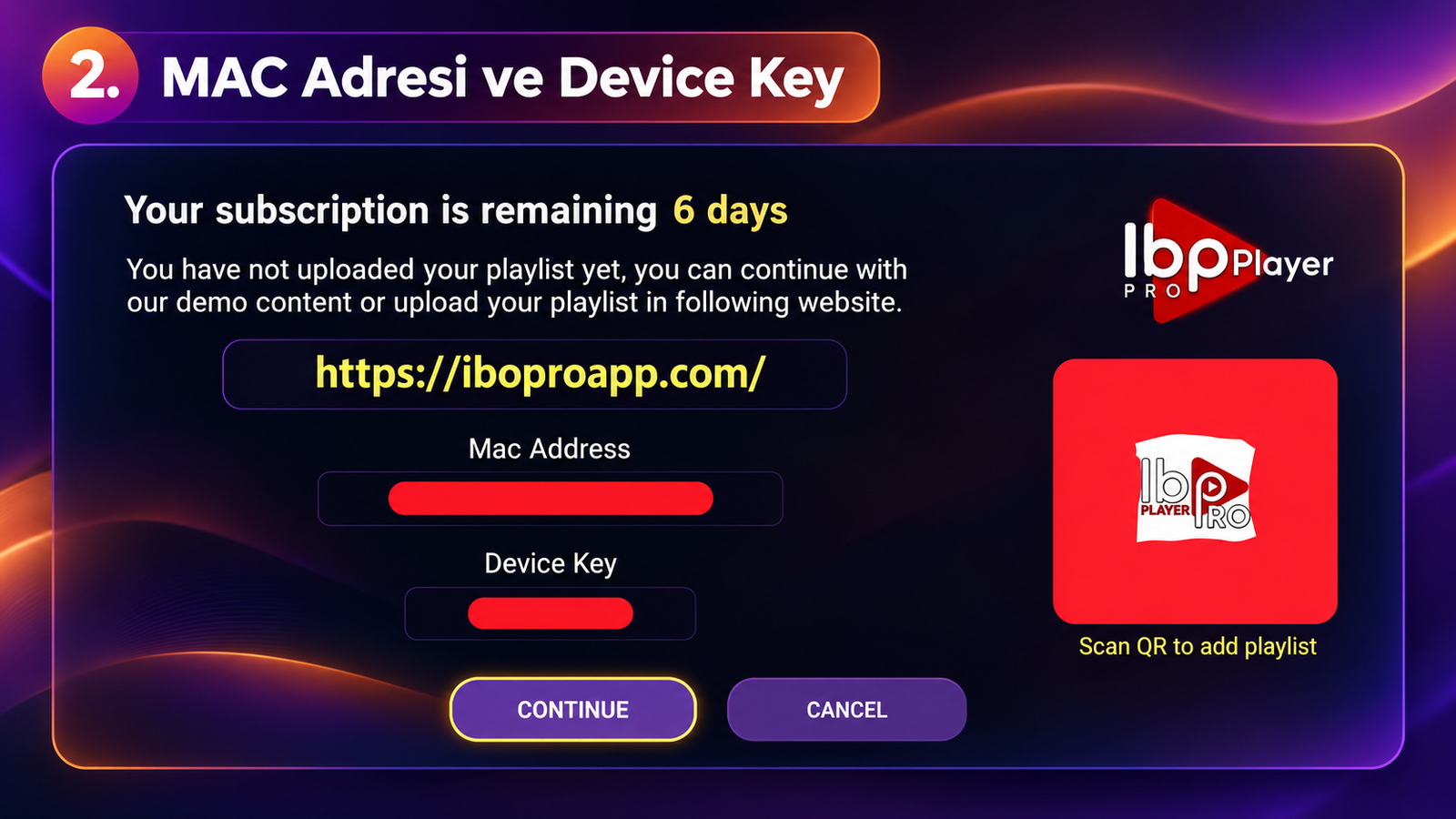
Ana ekranda gösterilen MAC Address ve Device Key bilgilerini güvenli bir yere kaydedin.
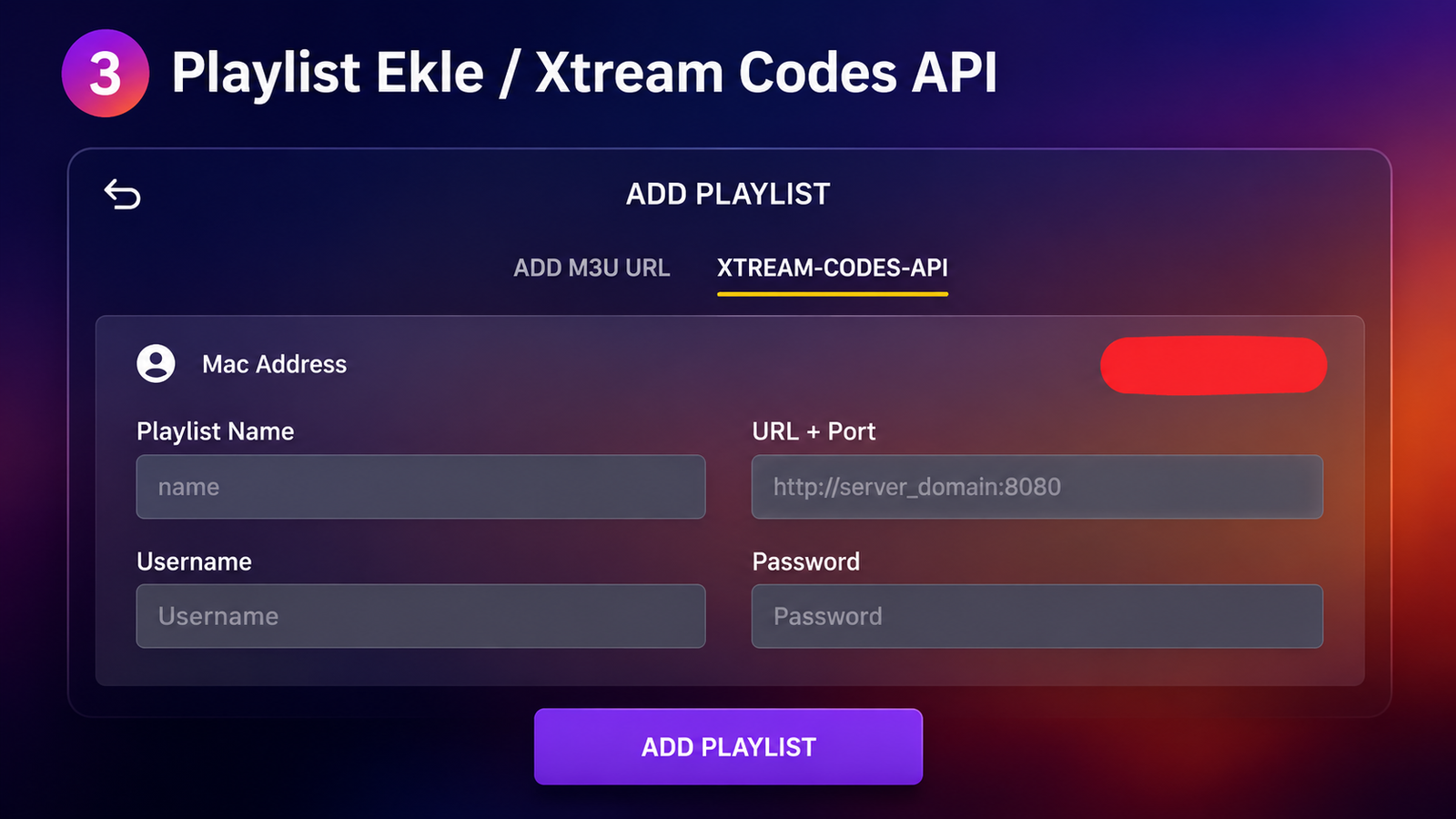
M3U bağlantısı veya Xtream sunucu, kullanıcı adı ve şifre bilgilerini doğru alanlara girin.
Kurulumu hızlandırın: WhatsApp mesajınızda televizyon markası, cihaz modeli ve kullanmak istediğiniz giriş yöntemini belirtin.
Destek Ekibine Yaz ↗IBO Pro Player ilk kez açıldığında cihazınızdaki fotoğraf ve medya dosyalarına erişim isteyen bir izin ekranı gösterebilir. Ekrandaki uygulama adını kontrol ettikten sonra kurulum için gerekli izni onaylayabilirsiniz.
İzin ekranı cihazın Android sürümüne göre farklı görünebilir. Uygulamayla ilgisi olmayan rehber, SMS veya mikrofon gibi beklenmeyen izin taleplerini onaylamayın.
İzin aşamasından sonra IBO Pro Player ana ekranında cihazınıza özel MAC Address ve Device Key bilgileri gösterilir. Bu bilgiler, playlisti doğru cihaza tanımlamak için kullanılır.
Ekrandaki bilgileri dikkatlice not edin. Harfleri, rakamları veya iki nokta işaretlerini değiştirirseniz liste yanlış cihaza eklenebilir ya da yüklenmeyebilir.
Playlist ekleme bölümünde Xtream-Codes-API sekmesini seçin. Playlist Name alanına listeyi daha sonra tanıyabileceğiniz bir isim yazın.
Ardından URL + Port, Username ve Password alanlarına size gönderilen bilgileri girin. Son olarak “Add Playlist” düğmesini kullanarak listeyi kaydedin.
Playlistin yüklenmesi tek başına yeterli değildir. Günlük kullanıma geçmeden önce menüleri, görüntüyü ve bağlantıyı birlikte test edin.
Canlı yayın, film ve dizi kategorilerinin düzenli şekilde yüklendiğini kontrol edin.
Farklı kategorilerde birkaç yayın açarak geçiş süresini ve uygulamanın tepkisini değerlendirin.
Sesin görüntüyle uyumlu olduğunu ve ekran oranının cihazınızda doğru göründüğünü kontrol edin.
Program rehberi yükleniyorsa saatlerin cihazınızın saat dilimiyle uyumlu olup olmadığına bakın.
Sık kullandığınız içerikleri favorilere ekleyerek kumandayla erişimin kolay olup olmadığını deneyin.
Uygulamayı yoğun kullanım saatlerinde tekrar açarak bağlantı istikrarını karşılaştırın.
İpucu: Normal IPTV paketi için sunulan 24 saatlik ücretsiz testi IBO Pro Player üzerinde kullanarak cihaz, uygulama ve internet bağlantısı arasındaki uyumu değerlendirebilirsiniz.
Elinizde bulunan IPTV bilgilerinin türüne göre yalnızca bir yöntemi seçmeniz gerekir.
IBO Pro Player, size ait listeyi oynatan uygulamadır. Uygulamanın aktivasyonu IPTV paketinin süresini uzatmaz ve IPTV paketi de player aktivasyonunun yerine geçmez.
Diğer uyumlu oynatıcılar için IPTV Smart Player rehberini inceleyebilirsiniz.
Size tek ve uzun bir liste bağlantısı gönderildiyse Add M3U URL bölümünü kullanın.
Sunucu adresi, kullanıcı adı ve şifre ayrı ayrı gönderildiyse Xtream-Codes-API sekmesini seçin.
Güvenlik: MAC Address, Device Key, M3U bağlantısı, kullanıcı adı ve şifre kişisel hesap bilgileridir. Destek için ekran görüntüsü gönderirken hassas bölümleri gizleyin. Android uygulama güvenliği hakkında bilgi için Google Play Protect yardım sayfasını inceleyebilirsiniz.
Playlist yükleme problemi genellikle yanlış bilgi, eksik bağlantı, internet sorunu veya uygulama önbelleğinden kaynaklanabilir.
Hesabı hemen silmeden önce aşağıdaki kontrolleri sırayla uygulayın. Sorun devam ederse görünen hata mesajını destek ekibine gönderin.
M3U bilgilerini Xtream bölümüne veya Xtream bilgilerini M3U bölümüne girmediğinizden emin olun.
URL, kullanıcı adı veya şifrenin başında ve sonunda görünmeyen boşluk bulunabilir. Bilgileri yeniden kopyalayın.
Başka bir uygulamayı açarak cihazın internete bağlı olduğunu doğrulayın. Mümkünse Ethernet bağlantısını deneyin.
IBO Pro Player'ı tamamen kapatın, cihazı yeniden başlatın ve playlisti tekrar yenileyin.
Playlistin başka bir cihazın MAC Address veya Device Key bilgileriyle tanımlanmadığını kontrol edin.
Cihaz modeli, kullanılan giriş yöntemi ve hata mesajını paylaşın; ancak kullanıcı adı ve şifreyi açık göstermeyin.
Test sırasında yalnızca listenin açılmasına değil, farklı saatlerdeki görüntü ve bağlantı istikrarına da bakın.
Normal paketi IBO Pro Player kurulu kendi cihazınızda deneyin. Kategori görünümünü, kanal geçişlerini, görüntü kalitesini ve EPG bilgilerini kontrol edin.
24 saat test rehberini gör ↗Kullanım sürenize, bütçenize ve destek ihtiyacınıza uygun paketi karşılaştırın. Toplam fiyatı ve paket kapsamını ödeme öncesinde doğrulayın.
IPTV fiyat seçeneklerini gör ↗Uygulama aktivasyonu, playlist ekleme, MAC Address ve kurulum sorunları hakkında temel cevaplar.
Diğer IPTV rehberlerini gör ↗Hayır. IBO Pro Player bir IPTV oynatıcısıdır. Kullanmak için size ait ve kullanım hakkınız bulunan geçerli M3U veya Xtream Codes bilgisi gerekir.
Uygulamanın yüklenmesi, deneme dönemi ve aktivasyon koşulları kullanılan cihaz ile güncel uygulama politikasına göre değişebilir. Player aktivasyonu ile IPTV aboneliği ayrıdır.
Gerekli izin verildikten sonra uygulamanın başlangıç ekranında MAC Address ve Device Key bilgileri gösterilir. Bilgileri eksiksiz kaydedin ve herkese açık şekilde paylaşmayın.
Tek bir uzun liste bağlantınız varsa M3U yöntemini kullanın. Sunucu adresi, kullanıcı adı ve şifre ayrı gönderildiyse Xtream-Codes-API yöntemini seçin.
Listeyi daha sonra kolayca tanıyabileceğiniz herhangi bir isim yazabilirsiniz. Bu alan genellikle kullanıcı adı veya şifreniz değildir.
Bilgilerde hata, süresi dolmuş erişim, internet bağlantısı veya liste yenileme problemi olabilir. Bilgileri tekrar kontrol edin ve uygulamayı yeniden başlatın.
Uygulama desteği televizyonun modeline, ülke ayarına ve uygulama mağazasına göre değişebilir. Televizyonunuzun mağazasında IBO Pro Player'ı arayarak güncel uyumluluğu kontrol edin.
Uygulama kurulumu tamamlandıysa normal paket için sunulan 24 saatlik ücretsiz testi kullanabilirsiniz. Ayrıntılar için IPTV deneme rehberini inceleyin.
Cihaz modelinizi ve kullanmak istediğiniz M3U veya Xtream yöntemini yazın; kurulum ve ücretsiz normal paket testi için destek ekibimize ulaşın.