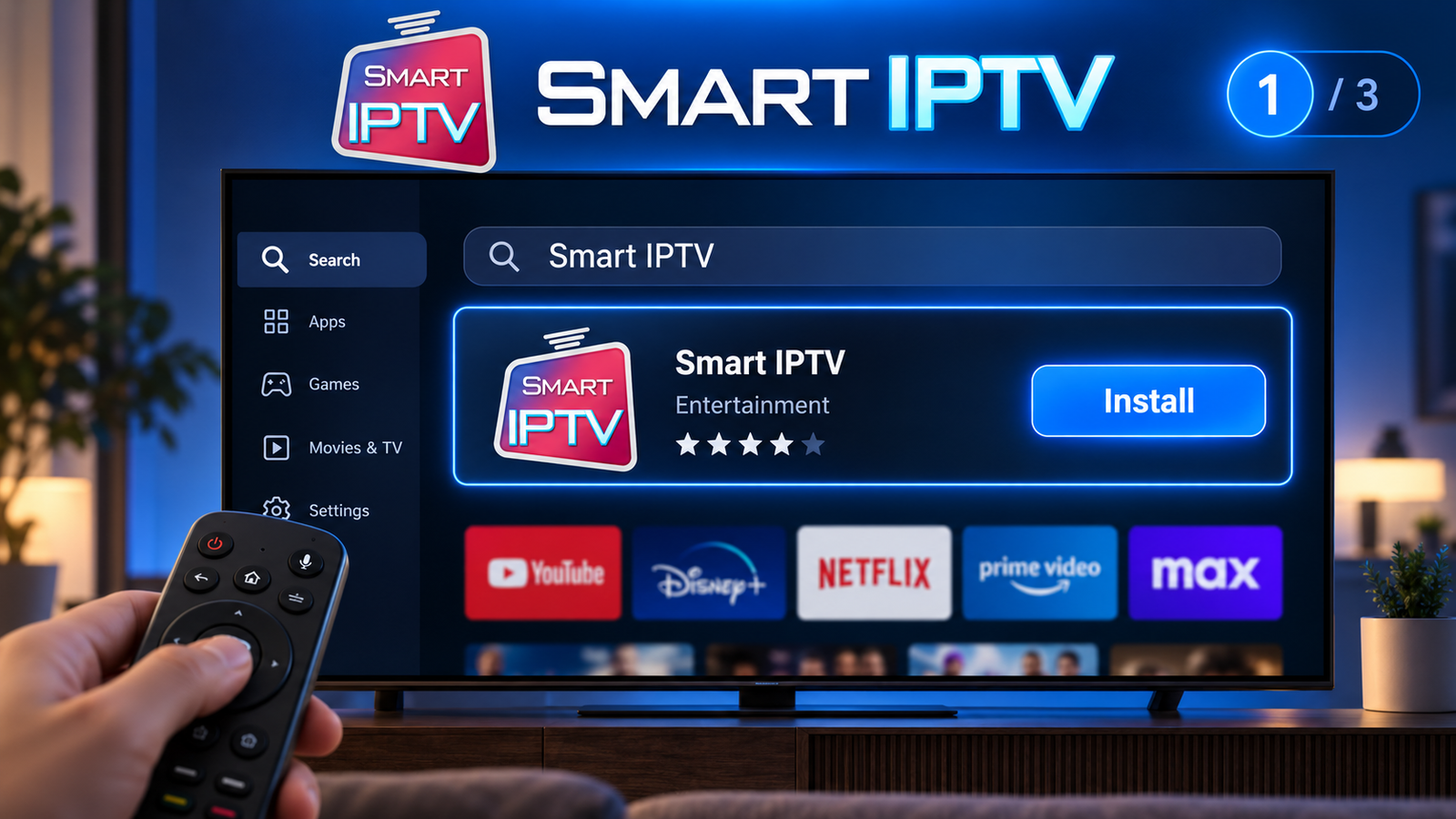
Uygulamayı bulun
Televizyonun uygulama mağazasında Smart IPTV adını arayın.
Smart IPTV kurulum rehberiyle uygulamayı televizyonunuza yükleyin, size ait IPTV listesini ekleyin ve yayınları kontrol edin. Kurulum aşamaları, önemli güvenlik uyarıları ve sık karşılaşılan sorunlar bu sayfada açıklanmıştır.
ⓘ Smart IPTV bir oynatıcıdır. Uygulama tek başına kanal, film, dizi veya IPTV aboneliği sağlamaz.
Smart IPTV, kullanıcının kendi yayın listesini Smart TV üzerinde düzenli bir arayüzle açmasına yardımcı olan bir medya oynatıcısıdır. Uygulamanın kendisi hazır kanal paketi veya IPTV aboneliği içermez.
Yayın izlemek için size ait ve kullanım hakkınız bulunan bir IPTV listesini uygulamaya eklemeniz gerekir. Kullanılan Smart IPTV sürümüne göre bu işlem doğrudan televizyon ekranından veya cihazın MAC adresi kullanılarak web üzerinden yapılabilir.
Smart IPTV uygulama ücreti ile IPTV abonelik ücreti birbirinden farklıdır. Uygulama aktivasyonu yalnızca player kullanımını açar; kanal paketi sağlamaz. IPTV aboneliğine ihtiyacınız varsa sayfanın sonundaki WhatsApp düğmesini kullanabilirsiniz.
Başka bir Android TV player seçeneğini değerlendirmek için TiviMate kurulum rehberimizi de inceleyebilirsiniz.
Bu durum normaldir. Uygulamanın içinde hazır kanal bulunmaz. Uygulamada kullanabileceğiniz IPTV aboneliğine ihtiyacınız varsa cihaz modelinizi bize göndererek paketlerimiz hakkında bilgi alabilirsiniz.
Uygulama sürümüne göre menü isimleri değişse de temel kurulum işlemleri aynı mantıkla tamamlanır.
Televizyonun uygulama mağazasında Smart IPTV adını arayın.
Doğru uygulama sayfasını açarak yükleme işlemini tamamlayın.
Playlist adı, kullanıcı bilgileri ve URL’yi doğru alanlara yazın.
Kategorileri, kanal geçişlerini, görüntüyü ve sesi kontrol edin.
Aşağıdaki üç aşamayla uygulamayı kurabilir ve IPTV listenizi televizyonunuza ekleyebilirsiniz.
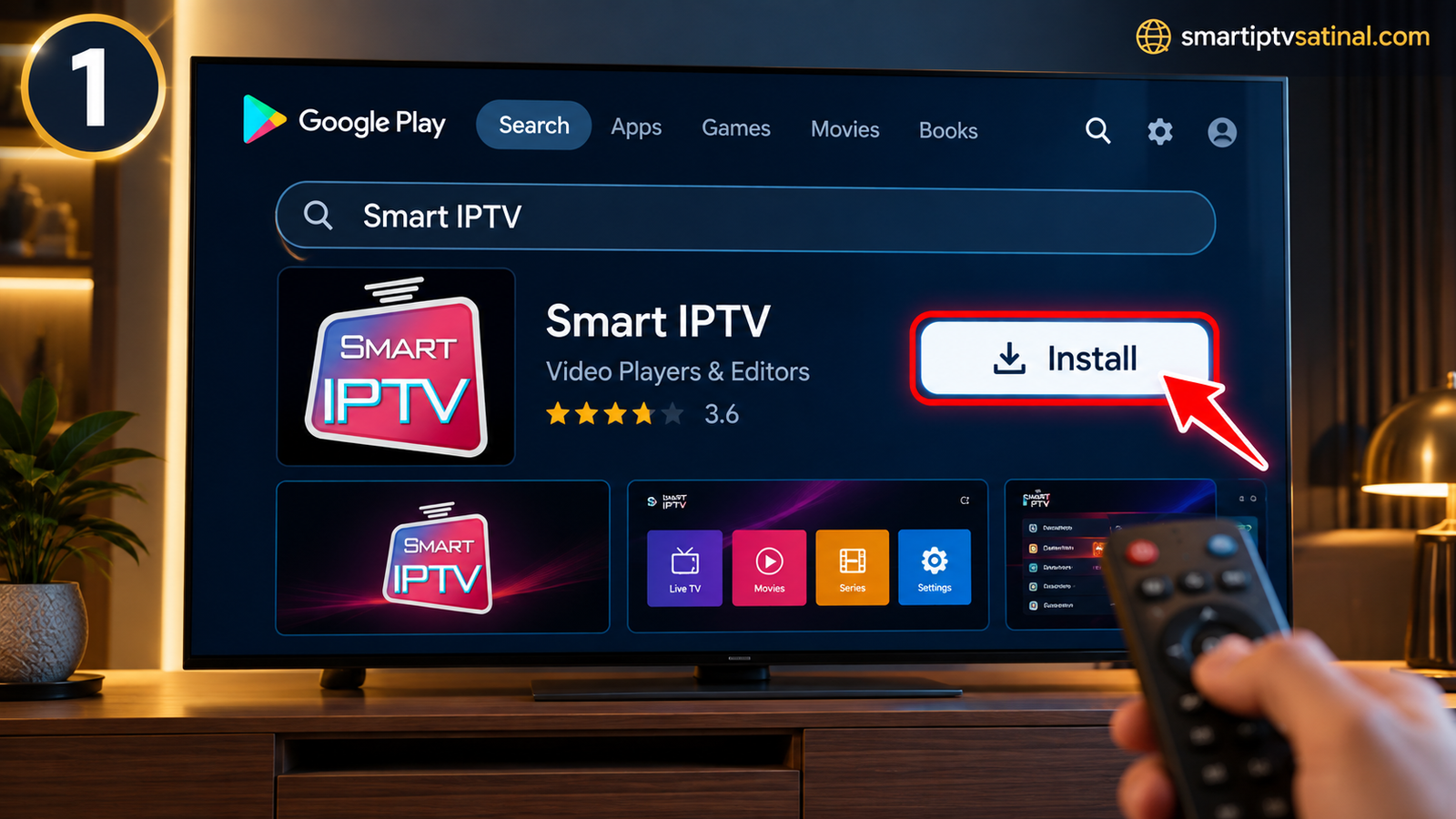
Televizyonunuzun uygulama mağazasını açın ve arama bölümüne Smart IPTV yazın. Uygulama adını ve simgesini kontrol ettikten sonra yükleme düğmesine basın.
Arama sonuçlarında benzer isimlere sahip birden fazla uygulama bulunabilir. Bu nedenle uygulamanın simgesini, geliştirici bilgisini ve cihazınızla uyumlu olup olmadığını kontrol etmeniz önemlidir.
Uygulama mağazasında bulunabilirlik; televizyon markasına, işletim sistemine, modele ve ülke bölgesine göre değişebilir. Uygulama görünmüyorsa rastgele APK sitelerinden dosya indirmeyin.
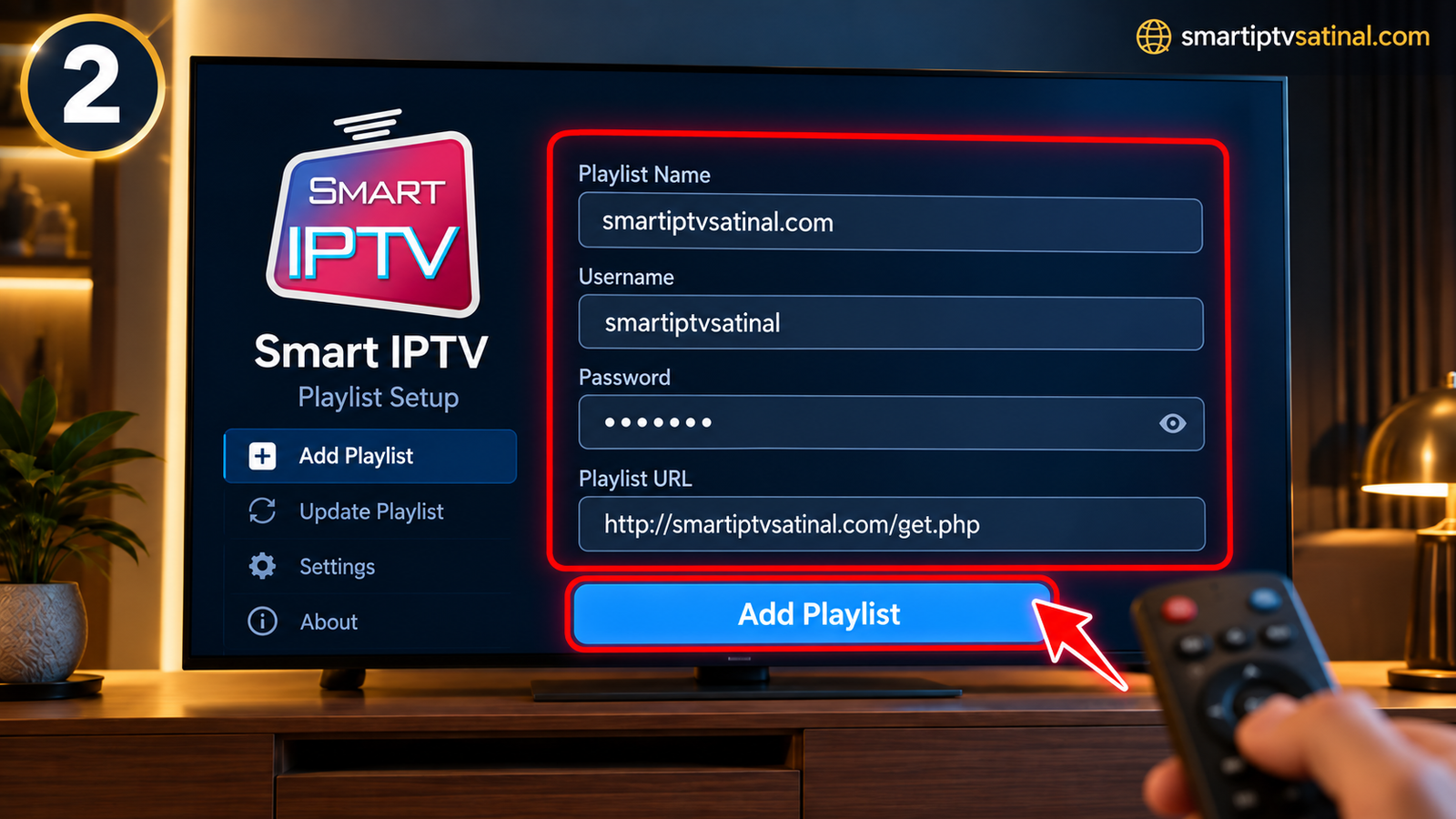
Kullandığınız uygulama sürümü televizyon üzerinden doğrudan liste eklemeyi destekliyorsa Add Playlist bölümünü açın. İlk alana listeyi daha sonra tanıyacağınız bir isim yazın.
Kullanıcı adı ve şifre alanlarına IPTV aboneliğinizle birlikte verilen bilgileri girin. Playlist URL bölümüne ise size verilen sunucu veya M3U bağlantısını eksiksiz biçimde yazın.
Adresteki http:// veya https:// bölümünü silmeyin. Varsa port numarasını eklemeyi unutmayın. Bilgileri kontrol ettikten sonra Add Playlist düğmesine basın.
Bilgiler doğruysa uygulama listeyi işler ve kullanılabilir kategorileri ana ekranda gösterir. Canlı TV, film veya dizi gibi bölümler yalnızca eklediğiniz abonelikte mevcutsa görünür.
Farklı kategorilerden birkaç kanal açarak yayın başlangıç süresini, görüntü kalitesini ve ses uyumunu test edin. Tek bir kanalın çalışmasına bakarak karar vermeyin.
Spor veya yoğun izlenen yayınları akşam saatlerinde tekrar denemeniz sunucu performansı hakkında daha gerçekçi sonuç verir. Satın almadan önce 24 saat IPTV test seçeneğini değerlendirebilirsiniz.
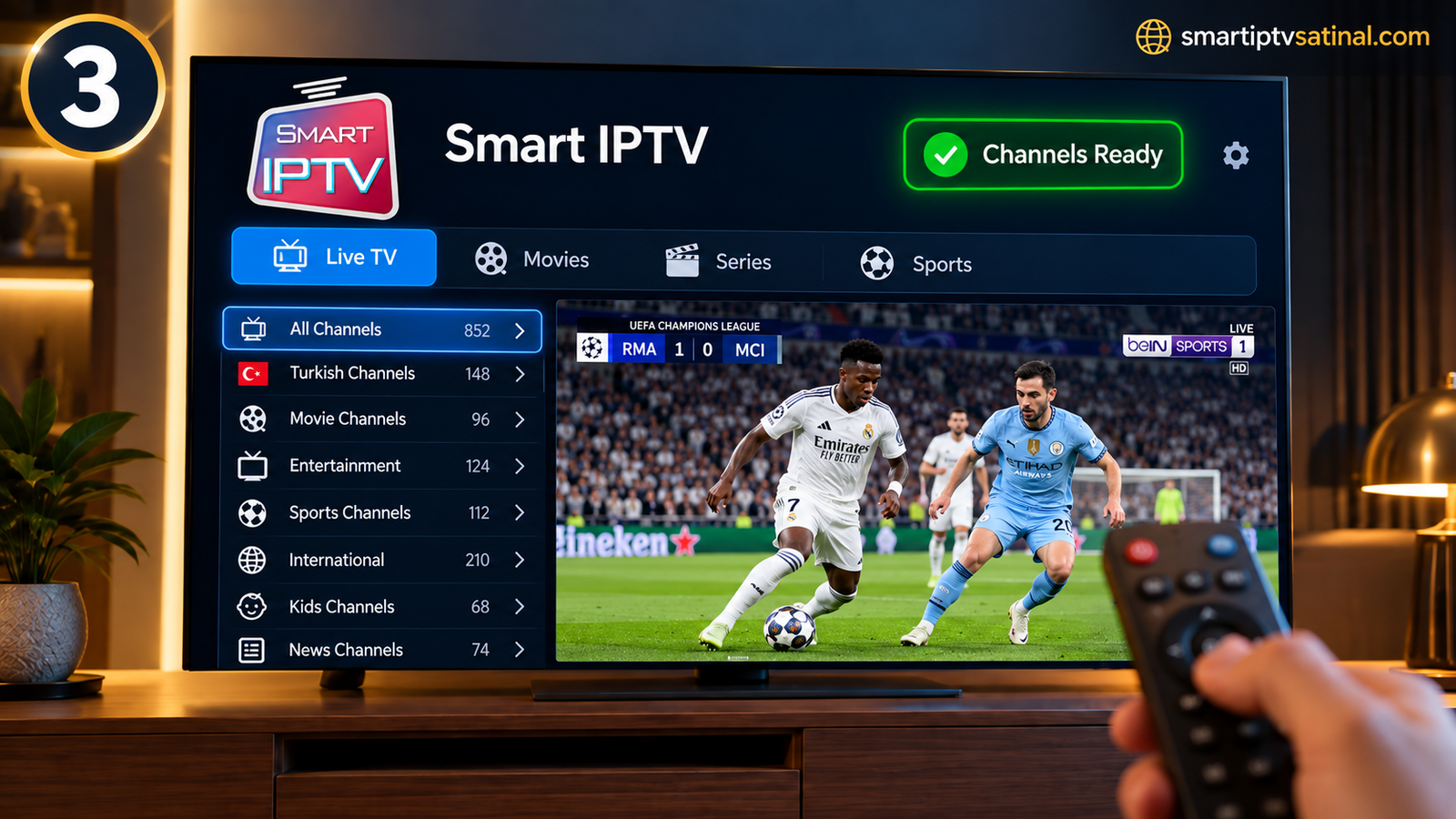
Kullanacağınız yöntem, televizyonunuzda bulunan Smart IPTV sürümüne bağlıdır.
Bazı Smart IPTV veya benzer player sürümleri; playlist adı, kullanıcı adı, şifre ve URL bilgilerini doğrudan televizyon ekranından girmenize izin verir.
Klasik Smart IPTV sürümü ilk açılışta bir MAC adresi gösterebilir. Bu yöntemde listenizi telefon veya bilgisayardan uygulamanın My List sayfasına yüklersiniz.
Listeyi eklemek kurulumun ilk bölümüdür. Aboneliğin cihazınızda nasıl çalıştığını farklı kategorilerde ve farklı saatlerde de kontrol etmelisiniz.
IPTV deneme rehberini açın →Kurulum tamamlanmadığında aşağıdaki temel kontroller sorunun kaynağını bulmanıza yardımcı olabilir.
Uygulamanın ülkenizde, TV modelinizde ve işletim sistemi sürümünüzde bulunup bulunmadığını kontrol edin.
URL’nin başında veya sonunda boşluk olmadığını, HTTP/HTTPS ve port bilgilerinin eksiksiz yazıldığını doğrulayın.
Televizyonun genel ağ MAC adresi yerine uygulamanın kendi ekranında gösterdiği adresi kullanmanız gerekebilir.
Aboneliğin aktif olduğunu doğrulayın, playlisti yenileyin ve uygulamayı tamamen kapatıp yeniden açın.
Modemi yeniden başlatın, mümkünse Ethernet kullanın ve aynı yayını farklı bir cihaz veya ağ üzerinde test edin.
TV yazılımını güncelleyin ve uygulamada varsa farklı player veya decoder seçeneğini deneyin.
Smart IPTV uygulamasını yüklemek yeterli değildir. Yayınları izleyebilmek için uygulamaya uyumlu bir IPTV aboneliği eklemeniz gerekir.
Smart TV marka ve modelinizi WhatsApp üzerinden bize gönderin. Kullanım ihtiyacınıza uygun IPTV paketi ve kurulum yöntemi hakkında bilgi alın.
WhatsApp’tan abone olun →Uzun süreli paket seçmeden önce yayın kalitesini, kanal geçişlerini ve sunucu istikrarını kendi televizyonunuzda deneyin.
WhatsApp’tan test isteyin →Kurulum ve kullanım hakkında en sık sorulan soruların cevaplarını inceleyin.
Hayır. Smart IPTV yalnızca bir medya oynatıcısıdır. Uygulamanın kendi içinde kanal, film, dizi veya IPTV aboneliği bulunmaz.
Uygulamada yayın izlemek için geçerli bir M3U listesi veya uygulamanın desteklediği IPTV erişim bilgilerini eklemeniz gerekir.
Evet. Cihazınızın marka ve modelini WhatsApp üzerinden göndererek paketlerimiz ve test seçenekleri hakkında bilgi alabilirsiniz.
Hayır. Uygulama aktivasyon ücreti yalnızca player kullanımına aittir. IPTV aboneliği ve kanal listesi ayrıca sağlanmalıdır.
Bazı sürümlerde bilgiler doğrudan uygulamaya girilir. Klasik SIPTV sürümünde ise uygulamanın gösterdiği MAC adresi kullanılarak My List sayfasından M3U listesi yüklenir.
Kullanılan sürüme bağlı olarak M3U URL, playlist bağlantısı, kullanıcı adı, şifre, sunucu adresi veya uygulamada gösterilen MAC adresi gerekebilir.
Abonelik aktif olmayabilir, bağlantı yanlış yazılmış olabilir veya uygulamanın yeniden başlatılması gerekebilir. Listeyi yenileyip bilgileri tekrar kontrol edin.
Evet. Televizyon marka ve modelinizi WhatsApp destek ekibimize gönderdiğinizde uygun kurulum yöntemi konusunda yardım alabilirsiniz.
Uygulamanın içinde hazır kanal bulunmaz. IPTV aboneliğine ihtiyacınız varsa Smart TV marka ve modelinizi bize gönderin; uygun paket, ücretsiz test ve kurulum desteği hakkında bilgi alın.