
Liste açılışı
Uygulama yeniden açıldığında playlistin kaybolmadan ve uzun süre bekletmeden yüklendiğini kontrol edin.
SS IPTV uygulamasını televizyonunuza yükleyin, My Playlist bölümünü açın ve size ait M3U bağlantısını doğru alanlara ekleyerek yayın listenizi birkaç adımda kullanıma hazırlayın.
SS IPTV bir video oynatıcısıdır. Uygulama kendi başına IPTV aboneliği, kanal paketi veya M3U bağlantısı sağlamaz.

SS IPTV, desteklenen Smart TV ve diğer uyumlu cihazlarda size ait yayın listesini oynatmak için kullanılan genel amaçlı bir video oynatıcısıdır. Uygulama tek başına kanal veya IPTV paketi sunmaz.
SS IPTV kurulum işlemini tamamlamak için size ait geçerli bir M3U bağlantısı, dosya veya uygulamanın desteklediği başka bir giriş yöntemi gerekir. Bu bilgiler uygulamanın kendisinden ayrı olarak alınır.
SS IPTV'nin çalışma mantığı ve cihaz desteği hakkında güncel bilgileri resmi SS IPTV kullanıcı sayfasından kontrol edebilirsiniz.
Diğer IPTV player seçeneklerini inceleyinUygulama menüleri televizyon modeline veya uygulama sürümüne göre küçük farklılıklar gösterebilir. Temel işlem sırası aynıdır.
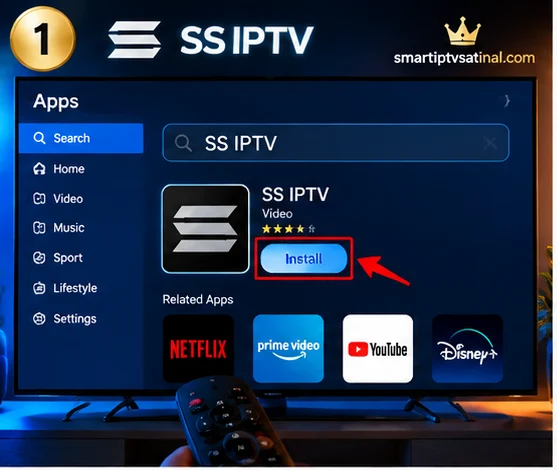
Televizyonunuzun uygulama mağazasında SS IPTV'yi arayın ve uyumlu sürümü yükleyin.
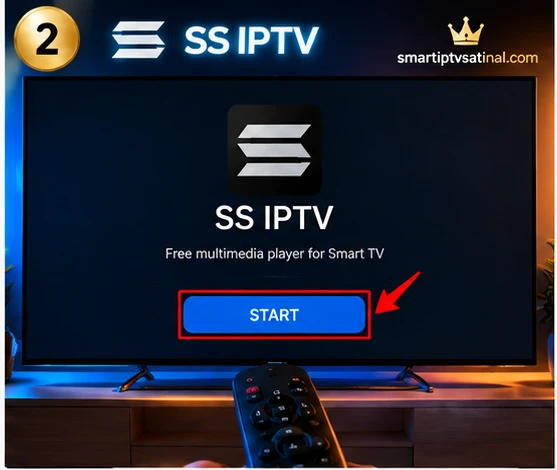
Kurulum tamamlandıktan sonra Start düğmesini kullanarak oynatıcıyı açın.
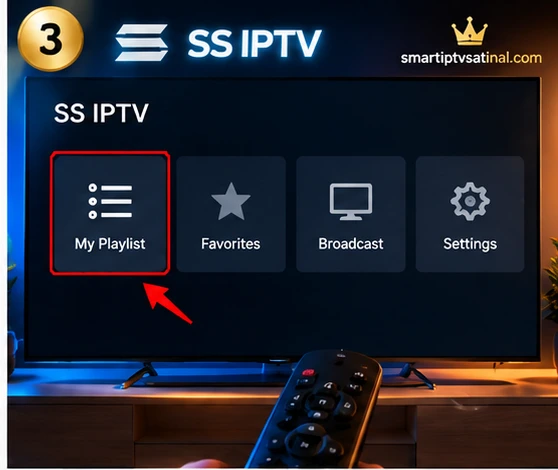
Ana menüde bulunan My Playlist bölümünü açın ve yeni liste ekleme ekranına ilerleyin.
Liste adı ve kişisel M3U bağlantısını yazın, kaydedin ve kategorilerin yüklenmesini bekleyin.
Destek mesajınızı hazırlayın: televizyon markası, model numarası ve kullanacağınız M3U ya da Xtream giriş yöntemini mesajınıza ekleyin.
Kurulum Desteği İste ↗Televizyonunuzun ana menüsünden Apps veya uygulama mağazasını açın. Arama alanına “SS IPTV” yazın ve doğru uygulamayı seçin.
Uygulama mağazasında görünmüyorsa bunun nedeni televizyon modeli, işletim sistemi veya bölgesel mağaza desteği olabilir. Rastgele dosyalar yüklemek yerine cihazınızın resmi mağaza seçeneklerini kontrol edin.
Yükleme tamamlandıktan sonra uygulama sayfasında Start veya Aç seçeneği görünür. Kumandanızla bu düğmeyi seçerek SS IPTV'yi ilk kez başlatın.
İlk açılış normalden biraz uzun sürebilir. Uygulamayı art arda açıp kapatmak yerine ana menünün tamamen yüklenmesini bekleyin.
Uygulama ana ekranında My Playlist, Favorites, Broadcast ve Settings gibi seçenekler bulunur. Yeni IPTV listenizi eklemek için My Playlist bölümünü seçin.
Favorites bölümü daha önce favorilere eklediğiniz içerikleri gösterir. İlk kurulum sırasında kullanmanız gereken bölüm My Playlist'tir.
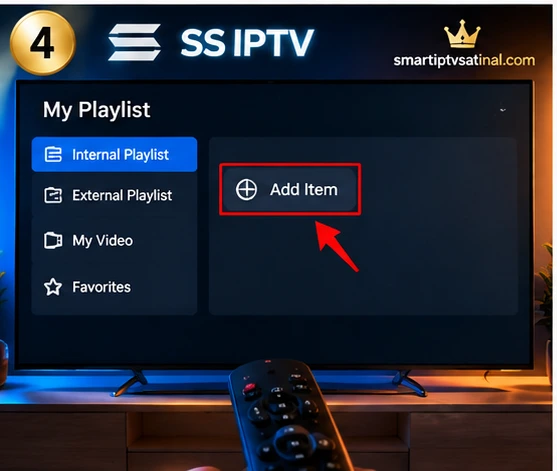
My Playlist ekranı açıldığında Internal Playlist bölümünü seçin. Sağ tarafta görünen Add Item düğmesi yeni bir liste eklemenizi sağlar.
Daha önce eklenmiş bir liste bulunuyorsa mevcut listeyi yanlışlıkla silmemeye veya üzerine yazmamaya dikkat edin. Yeni bağlantı için ayrı bir öğe oluşturun.
Add Item ekranında Link seçeneğini işaretleyin. Name alanına listeyi daha sonra tanıyabileceğiniz bir isim, Link (M3U) alanına ise size gönderilen kişisel M3U bağlantısını yazın.
Görselde görünen adres yalnızca anlatım için hazırlanmış bir örnektir. Kendi kurulumunuzda size özel olarak gönderilen gerçek M3U bağlantısını kullanmanız gerekir.
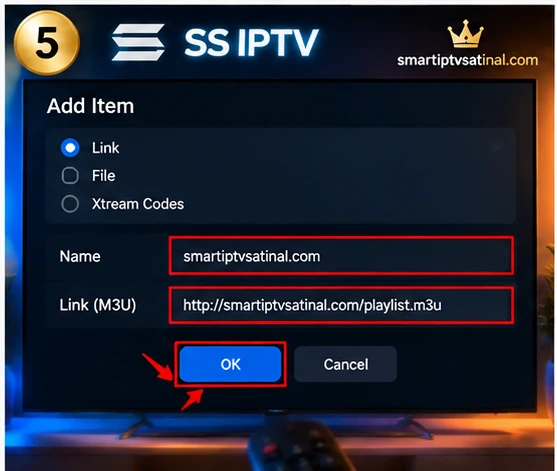
OK düğmesine bastıktan sonra SS IPTV bağlantıdaki verileri yüklemeye başlar. Listenin büyüklüğüne ve internet hızına göre ilk açılış birkaç dakika sürebilir.
Kategoriler göründüğünde birkaç farklı yayın açın. Kanal geçişlerini, ses-görüntü uyumunu ve kumanda kullanımını kontrol ederek kurulumu tamamlayın.
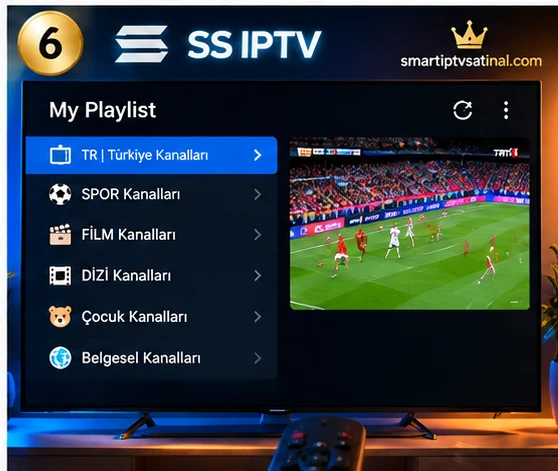
Listenin görünmesi tek başına yeterli değildir. Oynatıcının günlük kullanımınıza uygun olup olmadığını farklı özelliklerle deneyin.
Uygulama yeniden açıldığında playlistin kaybolmadan ve uzun süre bekletmeden yüklendiğini kontrol edin.
İhtiyacınız olan kategorilere kumandayla kolayca ulaşabildiğinizi değerlendirin.
Farklı gruplardaki yayınlar arasında geçiş yaparak uygulamanın tepki süresini kontrol edin.
Sesin görüntüyle uyumlu olduğunu ve görüntünün ekrana doğru oranda yerleştiğini kontrol edin.
Sık kullandığınız içerikleri favorilere ekleyip uygulamayı yeniden açtıktan sonra kontrol edin.
Listenizi yalnızca gündüz değil, mümkünse akşam saatlerinde de deneyerek bağlantıyı değerlendirin.
Normal IPTV paketini uzun süreli satın almadan önce SS IPTV uygulamasında 24 saatlik ücretsiz test yaparak cihaz, internet ve oynatıcı uyumunu kontrol edebilirsiniz.
Add Item ekranında görebileceğiniz seçenekler uygulama sürümüne göre değişebilir. Size verilen bilgi türüne uygun yöntemi seçin.
SS IPTV uygulaması sahip olduğunuz bağlantıyı oynatır. Uygulamayı yüklemek tek başına kanal veya abonelik oluşturmaz.
Başka bir uygulamayı değerlendirmek isterseniz IBO Pro Player kurulum rehberini de inceleyebilirsiniz.
Size tek bir uzun M3U bağlantısı verildiyse Link seçeneğini kullanın.
Cihazınızda uyumlu bir playlist dosyası bulunuyorsa File seçeneği kullanılabilir.
Sunucu adresi, kullanıcı adı ve şifre ayrı olarak verildiyse bu seçeneği kullanabilirsiniz.
Güvenlik: M3U veya Xtream bağlantısı hesap bilgilerinizi içerebilir. Ekran görüntüsü paylaşırken sunucu adresi, kullanıcı adı, şifre ve bağlantının hassas bölümlerini gizleyin.
Liste görünmüyorsa uygulamayı silmeden önce M3U bağlantısını, interneti ve liste yenileme işlemini sırayla kontrol edin.
Sorun devam ederse televizyon modeli, uygulama ekranı ve hata mesajını destek ekibine gönderin. Kişisel bağlantınızı açık göstermeyin.
Bağlantının eksik kesilmediğini, başında ve sonunda boşluk bulunmadığını kontrol edin.
M3U adresi kullanıyorsanız Link, hesap bilgileri kullanıyorsanız Xtream Codes seçeneğini açın.
Televizyonda başka bir uygulama açın. Mümkünse Wi-Fi yerine Ethernet bağlantısını test edin.
My Playlist ekranındaki yenileme simgesini kullanın ve listenin tekrar yüklenmesini bekleyin.
SS IPTV'yi tamamen kapatın, televizyonu yeniden başlatın ve playlisti tekrar açın.
TV markası, model numarası, kullandığınız yöntem ve görünen hata mesajını birlikte iletin.
Uzun süreli karar vermeden önce uygulamanın cihazınız ve ev internetinizle nasıl çalıştığını görün.
SS IPTV kurulu kendi televizyonunuzda normal paketi deneyin. Liste yüklenmesini, kanal geçişlerini ve farklı saatlerdeki görüntü istikrarını kontrol edin.
24 saat test rehberini gör ↗Test sonucundan memnun kaldığınızda kullanım sürenize ve bütçenize uygun paketi karşılaştırın. Paket kapsamını ve toplam tutarı ödeme öncesinde teyit edin.
IPTV fiyat seçeneklerini gör ↗Uygulama, M3U bağlantısı, playlist ve Smart TV uyumluluğu hakkında temel cevaplar.
Diğer IPTV rehberlerini gör ↗Hayır. SS IPTV genel amaçlı bir video oynatıcısıdır. Kullanmak için size ait ve kullanım hakkınız bulunan geçerli bir playlist veya yayın bağlantısı gerekir.
Kullanılabilirlik televizyon markasına, modeline, işletim sistemine ve uygulama mağazasına göre değişir. Güncel uyumluluğu televizyonunuzun resmi mağazasından kontrol edin.
Öncelikle televizyonunuzun resmi uygulama mağazasında SS IPTV'yi arayın. Kaynağı belirsiz dosya veya uygulamaları cihazınıza yüklemeyin.
Uygulamanın ana menüsüne dönün ve My Playlist kutusunu arayın. Menü yapısı sürüme göre farklı görünüyorsa uygulamanın güncel yardım belgelerini kontrol edin.
Playlisti daha sonra tanıyabileceğiniz herhangi bir kısa isim yazabilirsiniz. Bu alan genellikle kullanıcı adı veya şifreniz değildir.
My Playlist bölümünden Internal Playlist ve Add Item seçeneğini açın. Link seçeneğini işaretleyerek adresi Link (M3U) alanına ekleyin.
M3U bağlantısı hatalı, eksik veya süresi dolmuş olabilir. İnterneti kontrol edin, bağlantıyı yeniden ekleyin ve playlist yenileme simgesini kullanın.
Uygulama cihazınızda çalışıyorsa normal IPTV paketi için sunulan 24 saatlik ücretsiz testi kullanabilirsiniz. Ayrıntılar için IPTV deneme rehberini inceleyin.
Televizyon markasını, modelini ve kullanacağınız playlist yöntemini yazın; kurulum ve 24 saatlik normal paket testi için destek ekibimize ulaşın.