
Oynatıcıyı Yükleyin
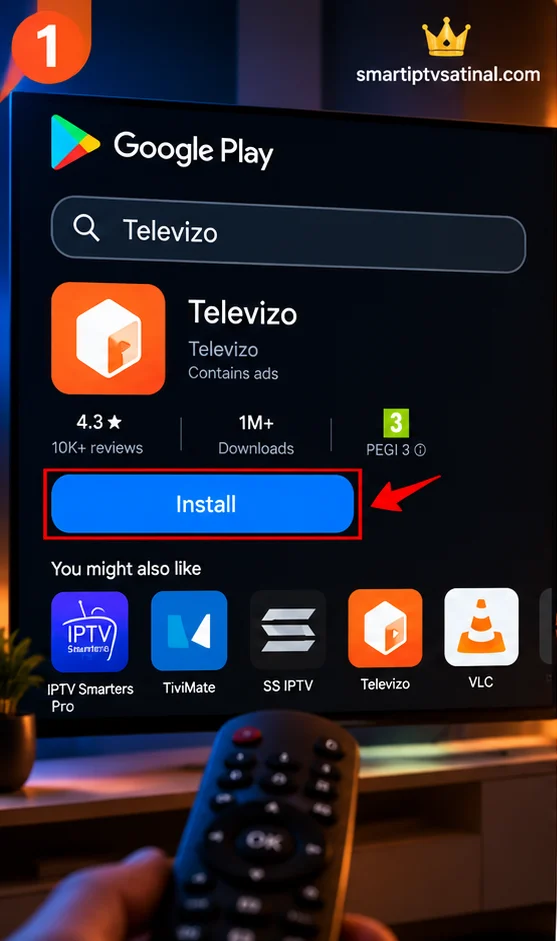
Cihazınızın uygulama mağazasından Televizo’yu bulun ve güvenli şekilde cihazınıza yükleyin.
Xtream IPTV kurulum işlemini tamamlamak için karmaşık ayarlara ihtiyacınız yoktur. Uygun bir IPTV oynatıcı yükleyin, size gönderilen sunucu bilgilerini doğru alanlara yazın ve kanal listenizin yüklenmesini bekleyin. Bu rehberde işlemi Televizo uygulaması üzerinden adım adım gösteriyoruz.

Xtream Codes, IPTV abonelik bilgilerinin uyumlu bir oynatıcıya eklenmesini kolaylaştıran giriş yöntemidir. Sağlayıcınız size genellikle bir sunucu adresi, kullanıcı adı ve şifre gönderir. Bu üç bilgi Televizo gibi uyumlu bir uygulamaya yazıldığında aboneliğinize tanımlanan yayın listesi yüklenir.
Bu yöntem uzun bir bağlantıyı elle düzenlemek yerine bilgileri ayrı alanlara girmenizi sağlar. Böylece yazım hatalarını fark etmek, bilgileri kontrol etmek ve gerektiğinde kurulumu yeniden yapmak daha kolay olur.
Başlamadan önce internet bağlantınızın çalıştığından, IPTV aboneliğinizin aktif olduğundan ve sağlayıcınızdan aldığınız giriş bilgilerinin eksiksiz olduğundan emin olun.
Televizo yalnızca bir medya oynatıcısıdır ve kendi başına TV kanalı, film veya abonelik sunmaz. İzlemek istediğiniz yasal ve yetkili içerikler için ayrı bir IPTV aboneliği eklemeniz gerekir.
Kurulum üç temel aşamadan oluşur. Uygulamayı yükledikten sonra abonelik bilgilerinizi girer ve yayın listesini kontrol edersiniz.
Cihazınızın uygulama mağazasından Televizo’yu bulun ve güvenli şekilde cihazınıza yükleyin.
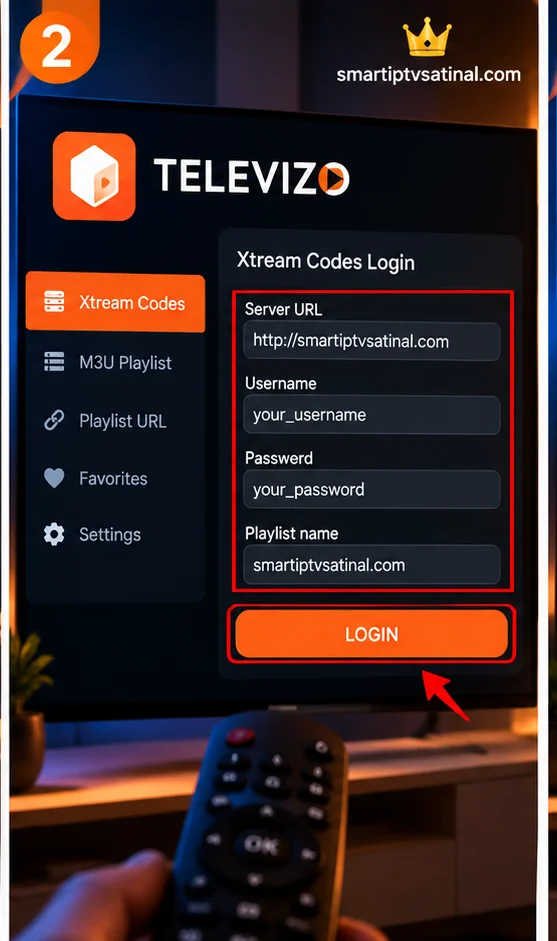
Xtream Codes bölümünde sunucu adresi, kullanıcı adı, şifre ve liste adını ilgili alanlara girin.
Liste yüklendikten sonra canlı TV, film, dizi, EPG ve kanal geçişlerini kendi cihazınızda kontrol edin.
Aşağıdaki üç adımı sırasıyla uygulayarak Xtream Codes girişini kısa sürede tamamlayabilirsiniz.
Android TV veya Android Box cihazınızda Google Play Store’u açın. Arama alanına Televizo yazın ve turuncu simgeli uygulamayı bulun. Uygulamanın geliştirici bilgisini kontrol ettikten sonra Yükle düğmesine basın.
Kurulum tamamlandığında uygulamayı açın. İlk açılışta gerekli izinler sorulursa yalnızca uygulamanın çalışması için gereken izinleri onaylayın.
Uygulama mağazasında benzer isimli programlar bulunabileceği için simgeyi ve uygulama adını görselle karşılaştırmanız faydalı olacaktır.
Uygulamanın giriş ekranında Xtream Codes seçeneğini açın. Sağlayıcınız tarafından gönderilen bilgileri ekrandaki uygun alanlara dikkatlice yazın.
Adresin başındaki http:// veya https:// bölümünü silmeyin. Kullanıcı adı ve şifreyi kopyalarken başta ya da sonda boşluk kalmadığını kontrol edin. Bilgiler tamamlandığında Login düğmesine basın.
Bilgiler doğruysa uygulama aboneliğinize tanımlanan verileri yükler. Canlı TV, film, dizi, favoriler ve varsa EPG bölümleri menüde görünmeye başlar.
İlk kontrolde yalnızca bir kanalın açılmasına bakmayın. Farklı kategorilerden birkaç yayın deneyin, kanal geçiş hızını ölçün ve görüntü ile sesin uyumlu olduğunu kontrol edin.
Akşam gibi yoğun kullanım saatlerinde de kısa bir test yapmak, bağlantının gerçek kullanım koşullarındaki performansını değerlendirmenize yardımcı olur.
Satın almadan önce deneme yapmak isterseniz IPTV teste rehberimizi inceleyebilir veya doğrudan destek ekibimize ulaşabilirsiniz.
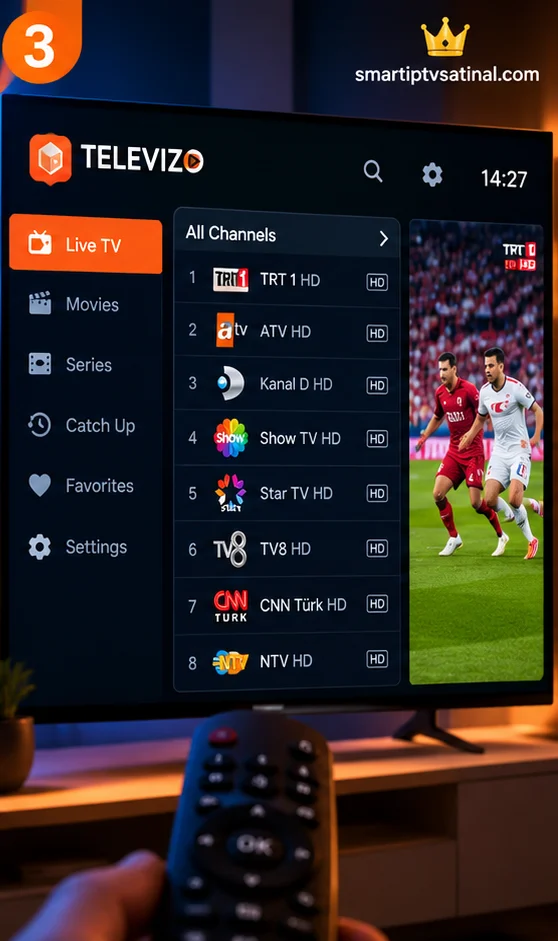
Görsellerde görünen kanal adları ve programlar yalnızca kurulum ekranını açıklamak amacıyla temsilidir. İçerik kullanılabilirliği; seçilen paket, bölge, yayın hakları ve abonelik koşullarına göre değişebilir.
Xtream IPTV kurulum tamamlandıktan sonra bu kontrolleri yapmanız, uygulama ile sunucu kaynaklı sorunları birbirinden ayırmanızı kolaylaştırır.
Liste yüklenmiyorsa hemen uygulamayı silmek yerine aşağıdaki kontrolleri sırayla uygulayın.
Kullanıcı adı, şifre ve sunucu adresini yeniden kontrol edin. Bilgileri kopyalarken eklenen boşlukları silin ve büyük-küçük harfleri değiştirmeyin.
Abonelik süresini, internet bağlantısını ve cihazın tarih-saat ayarını kontrol edin. Ardından uygulamayı tamamen kapatıp yeniden açın.
Önce farklı bir yayın deneyin. Wi-Fi sinyali zayıfsa modeme yaklaşın veya Ethernet kablosu kullanın. Arka plandaki indirmeleri durdurun.
Uygulama içindeki liste yenileme seçeneğini kullanın. Paketinizde ilgili içerik bulunup bulunmadığını sağlayıcınızdan doğrulayın.
Sunucu performansını, görüntü kalitesini, kanal geçişlerini ve cihaz uyumunu kontrol etmek için IPTV deneme talep edebilirsiniz. Cihaz türünüzü WhatsApp üzerinden yazın; uygun kurulum yöntemi konusunda size yardımcı olalım.
Xtream Codes; sunucu adresi, kullanıcı adı ve şifre kullanarak IPTV abonelik bilgilerinin uyumlu bir oynatıcıya eklenmesini sağlayan giriş yöntemidir.
Hayır. Televizo yalnızca medya oynatıcısıdır. Kanal veya video izlemek için size ait, yasal ve aktif bir oynatma listesi ya da IPTV aboneliği eklemeniz gerekir.
Genellikle sunucu URL adresi, kullanıcı adı ve şifre gerekir. Bu bilgiler IPTV sağlayıcınız tarafından abonelik oluşturulduktan sonra gönderilir.
Xtream Codes bilgileri ayrı alanlara girilir. M3U yönteminde ise çoğunlukla tek ve uzun bir oynatma listesi bağlantısı kullanılır. Uygun yöntem kullandığınız oynatıcıya bağlıdır.
Aboneliğin süresi dolmuş, internet bağlantısı zayıf veya sunucu adresi eksik olabilir. Bilgileri tekrar kontrol edin ve gerekirse sağlayıcınızdan hesabın aktif olduğunu doğrulamasını isteyin.
Evet. Cihaz modelinizi ve kullandığınız uygulamayı WhatsApp üzerinden göndererek uygun kurulum adımları için destek isteyebilirsiniz.
Uyumlu bir IPTV aboneliğine ihtiyacınız varsa WhatsApp üzerinden cihazınızı bize bildirin. Paket seçimi, test talebi ve kurulum aşamasında size yardımcı olalım.
WhatsApp Üzerinden İletişime Geç