
Giriş yöntemini seçin
Sunucu adresi, kullanıcı adı ve şifreniz varsa Xtream Codes API seçeneğini kullanın.
IPTV Smarters Pro uygulamasını Smart TV, Android TV veya mobil cihazınızda nasıl ayarlayacağınızı öğrenin. Cihaz seçimi, Xtream Codes bilgileri, ebeveyn PIN’i ve ilk yayın kontrolü bu rehberde görsellerle açıklanmıştır.
ⓘ IPTV Smarters Pro bir medya oynatıcısıdır. Uygulamanın kendisi abonelik, kanal veya yayın listesi sağlamaz.

IPTV Smarters Pro, size ait ve yasal olarak kullanma hakkınız bulunan bir yayın listesini uyumlu cihazlarda açmanıza yardımcı olan bir medya oynatıcısıdır. Uygulamaya genellikle Xtream Codes API bilgileri veya uyumlu bir M3U bağlantısı eklenir.
Player ile IPTV aboneliği aynı şey değildir. Player yalnızca içeriği düzenler ve oynatır; yayın kalitesi, kanal listesi ve bağlantı istikrarı eklediğiniz hizmete bağlıdır. Bu nedenle kurulumdan sonra canlı kanalları ve yoğun saatlerdeki performansı ayrıca kontrol etmek önemlidir.
Alternatif oynatıcıları karşılaştırmak isterseniz IPTV Smart Player rehberimizi de inceleyebilirsiniz.
Uygulamanın kullanım amacı ve içerik sağlamadığı hakkındaki açıklamaları Smarters Pro resmi kullanım koşullarında bulabilirsiniz.
Ekran isimleri kullanılan cihaz ve uygulama sürümüne göre küçük farklılıklar gösterebilir. Temel kurulum mantığı ise aynıdır.
Sunucu adresi, kullanıcı adı ve şifreniz varsa Xtream Codes API seçeneğini kullanın.
Televizyon için TV, telefon veya tablet için Mobile seçeneğini işaretleyin.
Sunucu adresindeki HTTP/HTTPS ve port dahil tüm bilgileri eksiksiz girin.
Kategorileri, kanal açılışını, sesi, görüntüyü ve program rehberini kontrol edin.
Aşağıdaki beş aşama, hesabınızı düzenli ve güvenli biçimde eklemenize yardımcı olur.
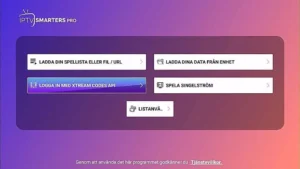
Uygulamayı ilk kez açtığınızda farklı giriş yöntemleri görebilirsiniz. Size kullanıcı adı, şifre ve sunucu adresi verildiyse Login with Xtream Codes API seçeneğine dokunun.
Elinizde yalnızca M3U bağlantısı bulunuyorsa “Load Your Playlist or File/URL” seçeneği kullanılabilir. Ancak bu rehberdeki görseller Xtream Codes API yöntemi üzerinden ilerlemektedir.
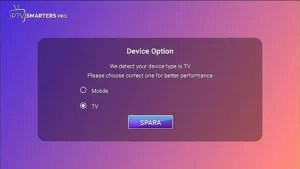
“Device Option” penceresi açıldığında uygulamayı nerede kullanacağınızı seçin. Smart TV, Android TV veya TV Box üzerinde kurulum yapıyorsanız TV; telefon ya da tablette kullanacaksanız Mobile seçeneğini işaretleyin.
Doğru cihaz türü, menülerin kumanda veya dokunmatik ekran için daha uygun görünmesini sağlar. Seçiminizi yaptıktan sonra Save düğmesine basarak devam edin.
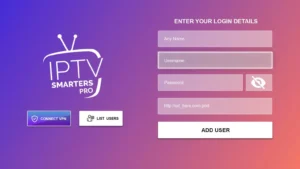
“Enter Your Login Details” ekranında ilk alana bu profili daha sonra tanımanızı sağlayacak bir isim yazın. Sonraki alanlara kullanıcı adınızı, şifrenizi ve size verilen sunucu adresini girin.
Sunucu adresini yazarken http:// veya https:// bölümünü ve varsa port numarasını silmeyin. Fazladan boşluk, yanlış karakter veya eksik port giriş hatasına neden olabilir.
Bilgileri kontrol ettikten sonra Add User düğmesine basın. Uygulama hesabı doğrular ve kullanılabilir kategorileri yüklemeye başlar.
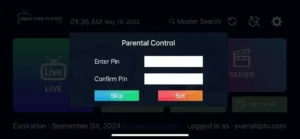
Uygulama bir ebeveyn kontrolü penceresi gösterirse dört haneli veya uygulamanın kabul ettiği biçimde bir PIN belirleyebilirsiniz. Aynı PIN’i doğrulama alanına tekrar yazın ve Set düğmesine basın.
Bu özellik, belirli kategorilere çocukların veya diğer kullanıcıların erişimini sınırlandırmak için kullanılabilir. Evinizde böyle bir sınırlamaya ihtiyaç yoksa ilgili adımı atlama seçeneği sürüme göre bulunabilir.
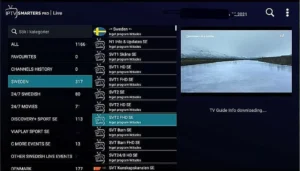
Hesap başarıyla eklendiğinde canlı TV, filmler veya diziler gibi kullanılabilir bölümler ana ekranda görünür. İlk olarak farklı kategorilerden birkaç kanal açarak geçiş süresini, ses ve görüntü uyumunu kontrol edin.
Yalnızca bir kanal üzerinden karar vermeyin. Spor, haber ve genel yayın kategorilerinden farklı örnekler seçin. Mümkünse testi akşam yoğunluğunda da tekrarlayın.
Uzun süreli bir seçimden önce hizmeti değerlendirmek istiyorsanız 24 saat IPTV test rehberimizi inceleyebilirsiniz.
Hesabın açılması tek başına yeterli değildir. Günlük kullanımınızı etkileyen temel noktaları farklı zamanlarda denemeniz daha doğru karar vermenizi sağlar.
IPTV deneme rehberini açın →Doğru yöntem, size sağlanan yasal erişim bilgilerinin biçimine bağlıdır.
Kullanıcı adı, şifre ve sunucu adresi ayrı olarak verildiyse bu seçeneği kullanın. TV kumandasıyla giriş yapmak genellikle daha düzenlidir.
Elinizde tam bir M3U URL bulunuyorsa “Load Your Playlist or File/URL” bölümünden eklenebilir. Bağlantıyı eksiksiz kopyalayın.
Uyumlu bir liste dosyası cihazda bulunuyorsa dosyadan yükleme seçeneği kullanılabilir. Yalnızca güvenilir ve yetkili dosyaları açın.
Sorun yaşandığında uygulamayı sürekli silip yüklemek yerine önce aşağıdaki temel kontrolleri yapın.
Kullanıcı adı ve şifreyi yeniden kontrol edin. Büyük-küçük harf, boşluk veya benzer görünen karakter hatası olmadığından emin olun.
Sunucu adresinin HTTP/HTTPS bölümünü ve port numarasını kontrol edin. Adresi tarayıcıya değiştirmeden kopyalayın.
İnternet bağlantısını yenileyin, uygulamayı tamamen kapatıp açın ve cihazın tarih-saat ayarının doğru olduğunu kontrol edin.
Profil verilerini yenileyin. Sorun devam ederse erişimin aktif olup olmadığını hizmet desteğine doğrulatın.
Varsa uygulamanın player veya decoder seçeneğini değiştirin. Cihazınızı ve uygulamayı güncellemeyi de deneyin.
Önce oluşturduğunuz kodu güvenli notlarınızdan kontrol edin. Sıfırlama işlemi uygulama sürümüne göre profil ayarlarında bulunabilir.
Cihazınıza kurulum yapıldıktan sonra bağlantının evinizde ve internet altyapınızda nasıl çalıştığını test edebilirsiniz.
Görüntü kalitesini, kanal geçişlerini ve yoğun saat performansını kendi cihazınızda değerlendirin.
WhatsApp’tan test isteyin →Test sonrasında kullanım sürenize ve cihaz ihtiyacınıza uygun seçenekleri inceleyin. Karar vermeden önce koşulları doğrulayın.
IPTV fiyatlarını inceleyin →Kurulum sırasında en çok sorulan soruların kısa cevaplarını burada bulabilirsiniz.
Uygulamanın kullanılabilir sürümü ve özellikleri platforma göre değişebilir. Uygulama mağazasında görünen güncel fiyat ve lisans koşullarını kontrol edin.
Hayır. Uygulama bir medya oynatıcısıdır ve kendi başına kanal, abonelik veya yayın listesi sunmaz. Kullanıcı, yasal erişim bilgilerini ayrıca eklemelidir.
Genellikle profil adı, kullanıcı adı, şifre ve port dahil sunucu adresi gerekir. Bilgiler size verildiği biçimde girilmelidir.
Televizyon, Android TV veya TV Box kullanıyorsanız TV seçeneği; telefon ya da tablette kurulum yapıyorsanız Mobile seçeneği uygundur.
En yaygın nedenler yanlış kullanıcı adı, hatalı şifre, eksik port, sunucu adresinde boşluk veya aktif olmayan erişimdir. Bilgileri yeniden kopyalayıp kontrol edin.
Bu durum erişim paketinin bağlantı sayısına ve kullanım koşullarına bağlıdır. Aynı anda desteklenen cihaz sayısını hizmet desteğine doğrulatın.
Hayır. İnternet bağlantısı, Wi-Fi sinyali, cihaz performansı, yayın kaynağı ve yoğun saat kapasitesi de donmaya neden olabilir. Mümkünse Ethernet ile karşılaştırmalı test yapın.
Evet. Kullandığınız cihazın marka ve modelini WhatsApp destek ekibine ileterek uygun kurulum adımlarını öğrenebilirsiniz.
Cihazınızın marka ve modelini destek ekibimize gönderin. Gerekli giriş yöntemini belirlemenize ve kurulum adımlarını tamamlamanıza yardımcı olalım.