
Liste eklemeyi başlatın
İlk ekranda “Liste ekle” veya “Add playlist” seçeneğini açın.
Bu güncel TiviMate kurulum rehberiyle Android TV, Google TV veya uyumlu TV Box cihazınıza IPTV listenizi ekleyebilirsiniz. Xtream Codes seçimi, giriş bilgileri, liste adı ve ilk yayın kontrolü beş görselli aşamada açıklanmıştır.
ⓘ TiviMate yalnızca bir medya oynatıcısıdır. Uygulamanın içinde hazır kanal, film, dizi veya IPTV aboneliği bulunmaz.

TiviMate, Android TV tabanlı cihazlarda uzaktan kumandayla rahat kullanılmak üzere tasarlanmış bir medya oynatıcısıdır. Kullanıcılar kendilerine ait ve kullanma hakkı bulunan M3U, Xtream Codes veya uyumlu portal bilgilerini uygulamaya ekleyebilir.
TiviMate uygulamasını satın almak veya Premium özelliklerini etkinleştirmek size otomatik olarak kanal sağlamaz. Uygulama lisansı ile IPTV aboneliği birbirinden farklı ürünlerdir. Kanal izleyebilmek için ayrıca geçerli bir yayın listesine ihtiyacınız vardır.
Bu açıklama TiviMate resmi sitesinde de açık biçimde belirtilmektedir. Uygulamayı yalnızca yasal olarak erişim hakkınız bulunan içeriklerle kullanmalısınız.
Farklı bir player kullanıyorsanız IPTV Smarters Pro kurulum rehberimize de göz atabilirsiniz.
Bu normaldir; TiviMate hazır kanal sağlamaz. IPTV aboneliğine ihtiyacınız varsa Smart IPTV Satın Al paketleri ve kurulum desteği hakkında WhatsApp üzerinden bilgi alabilirsiniz.
Ekran dili veya menü görünümü kullanılan sürüme göre değişebilir; ancak liste ekleme mantığı büyük ölçüde aynıdır.
İlk ekranda “Liste ekle” veya “Add playlist” seçeneğini açın.
Elinizdeki bilgilere göre Xtream Codes, M3U veya Stalker Portal seçeneğini kullanın.
Sunucu adresi, kullanıcı adı ve şifreyi boşluk bırakmadan yazın.
Kategorileri, kanal geçişini, görüntüyü ve program rehberini kontrol edin.
Aşağıdaki işlemler Xtream Codes giriş yöntemi üzerinden gösterilmiştir.
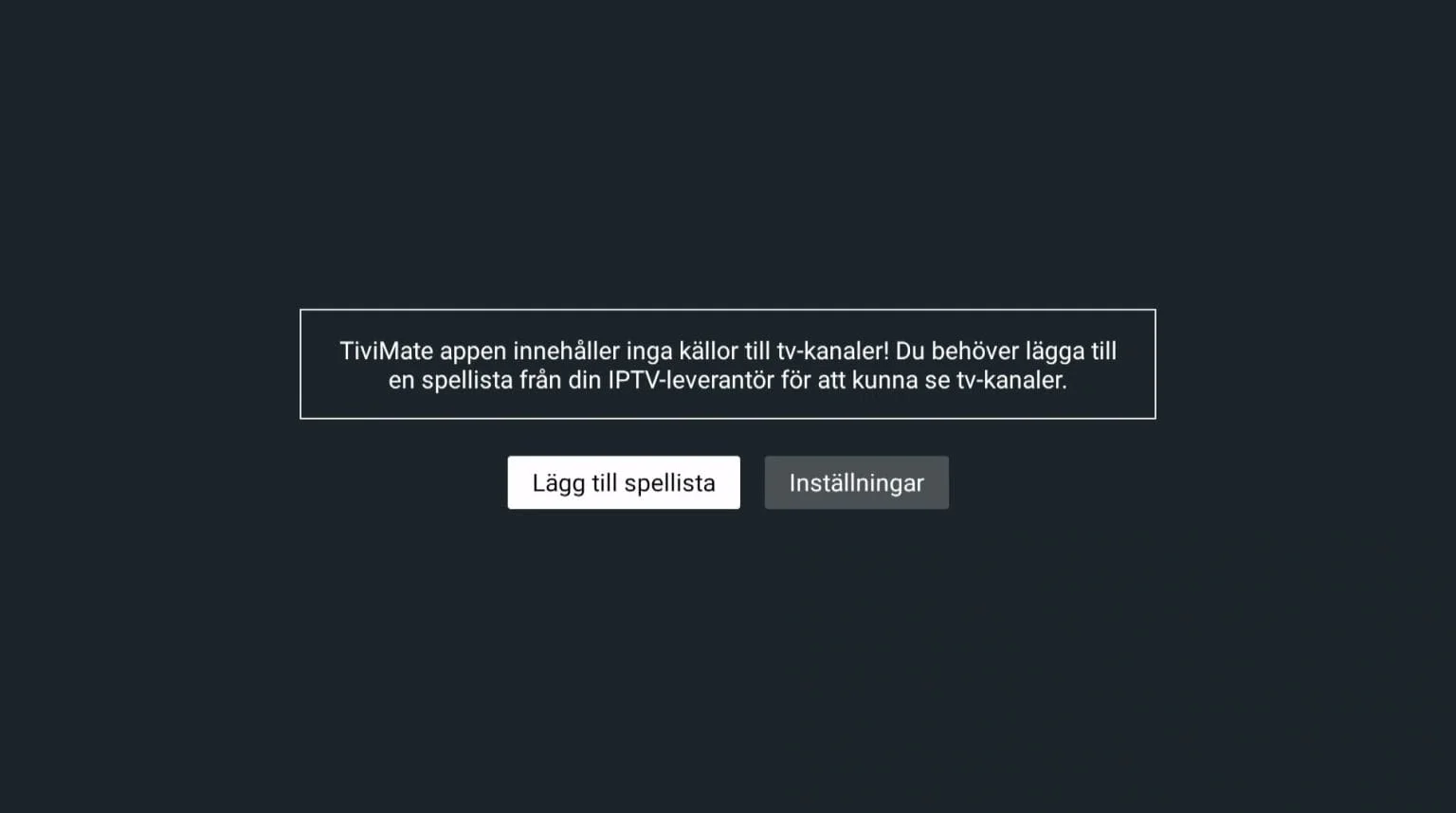
TiviMate ilk açıldığında ekranda uygulamanın TV kanalı kaynağı içermediğini belirten bir uyarı görebilirsiniz. Bu mesaj bir hata değildir. Uygulamanın çalışabilmesi için size ait IPTV listesini ayrıca eklemeniz gerekir.
Kumandanızla Liste ekle veya kullandığınız dile göre Add playlist seçeneğini seçerek devam edin. Ayarlar seçeneğine bu aşamada girmeniz gerekmez.
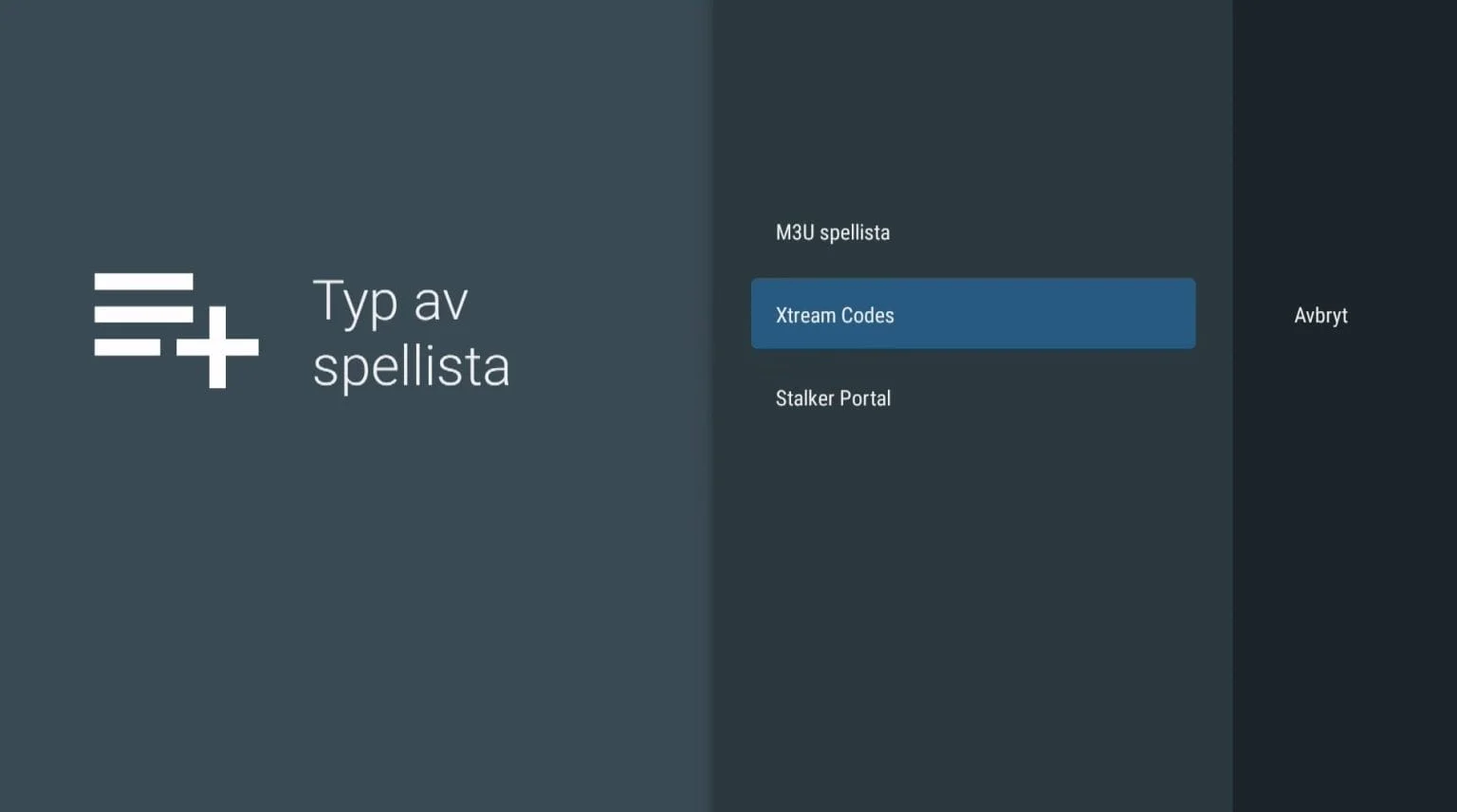
Liste türü ekranında M3U Playlist, Xtream Codes ve Stalker Portal gibi seçenekler gösterilebilir. Size sunucu adresi, kullanıcı adı ve şifre ayrı ayrı verildiyse Xtream Codes seçeneğini kullanın.
Elinizde tek bir uzun M3U bağlantısı bulunuyorsa M3U Playlist seçeneğini tercih etmelisiniz. Yanlış giriş yöntemi seçildiğinde bilgilerinizi doğru yazsanız bile liste yüklenmeyebilir.
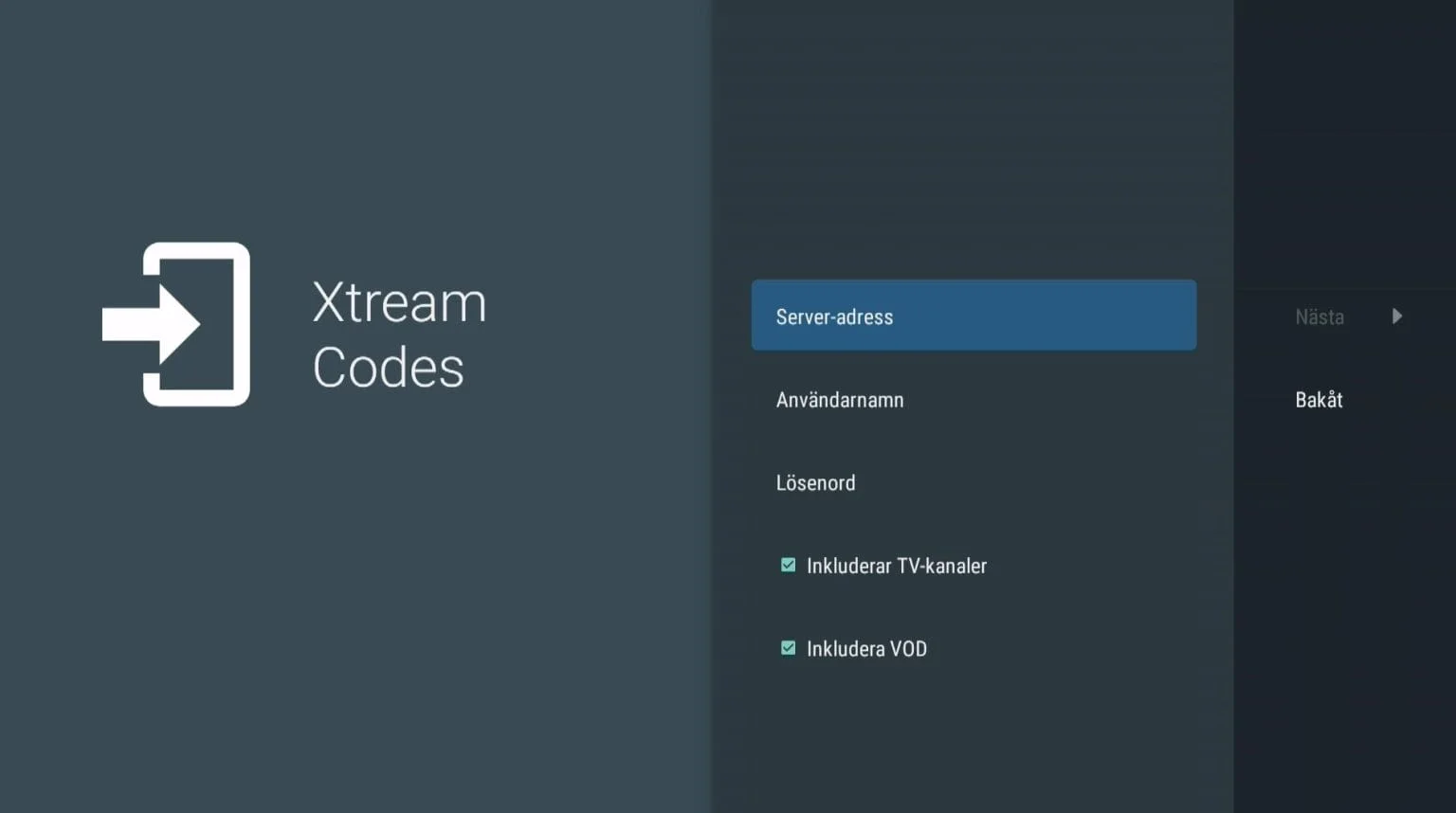
Xtream Codes ekranında ilk alana sunucu adresini yazın. Adresin başındaki http:// veya https:// bölümüyle birlikte varsa port numarasını da eksiksiz girin.
Ardından IPTV kullanıcı adınızı ve şifrenizi ilgili alanlara yazın. Canlı TV ve VOD seçeneklerinin hesabınıza uygun şekilde işaretli olduğundan emin olduktan sonra İleri düğmesine basın.
Kumandayla yazarken büyük-küçük harf, sıfır ile “O” harfi ve fazladan boşluk gibi hatalara dikkat edin. Giriş sorunlarının önemli bir kısmı yanlış yazılan tek bir karakterden kaynaklanır.
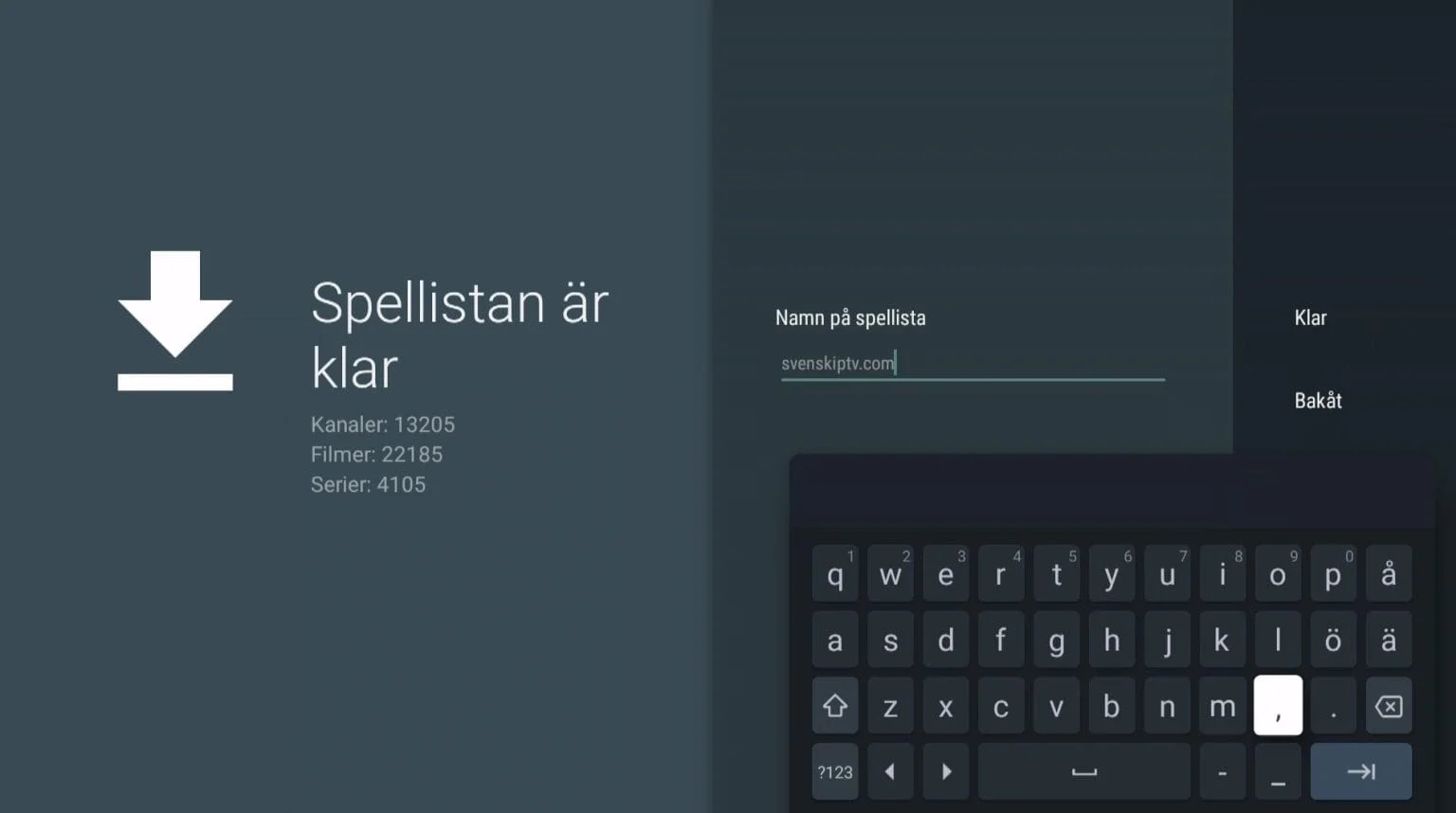
Bilgiler doğrulandığında TiviMate listenin hazır olduğunu gösterir. Bu ekranda listeye “Ev IPTV”, “Salon TV” veya kolayca hatırlayabileceğiniz başka bir isim verebilirsiniz.
Ekranda görünen kanal, film veya dizi sayıları uygulamanın sunduğu sabit rakamlar değildir. Bu sayılar eklediğiniz aboneliğe ve o abonelikte etkin olan içeriklere göre oluşur.
Liste ismini belirledikten sonra Bitti veya Done seçeneğine basın. TiviMate kategori ve program rehberi verilerini hazırlamaya başlayacaktır.
Kurulum tamamlandığında sol tarafta kategoriler, orta bölümde kanallar ve sağ tarafta program bilgileri görülebilir. Farklı kategorilerden birkaç yayın açarak görüntü ve ses performansını değerlendirin.
Program rehberinin ilk yüklenmesi internet hızına ve listenin büyüklüğüne göre biraz sürebilir. Program bilgisi hemen görünmezse TiviMate ayarlarından playlist ve EPG güncellemesini çalıştırın.
Uzun süreli abonelikten önce bağlantıyı kendi cihazınızda değerlendirmek için 24 saat IPTV test sayfamızı inceleyebilirsiniz.
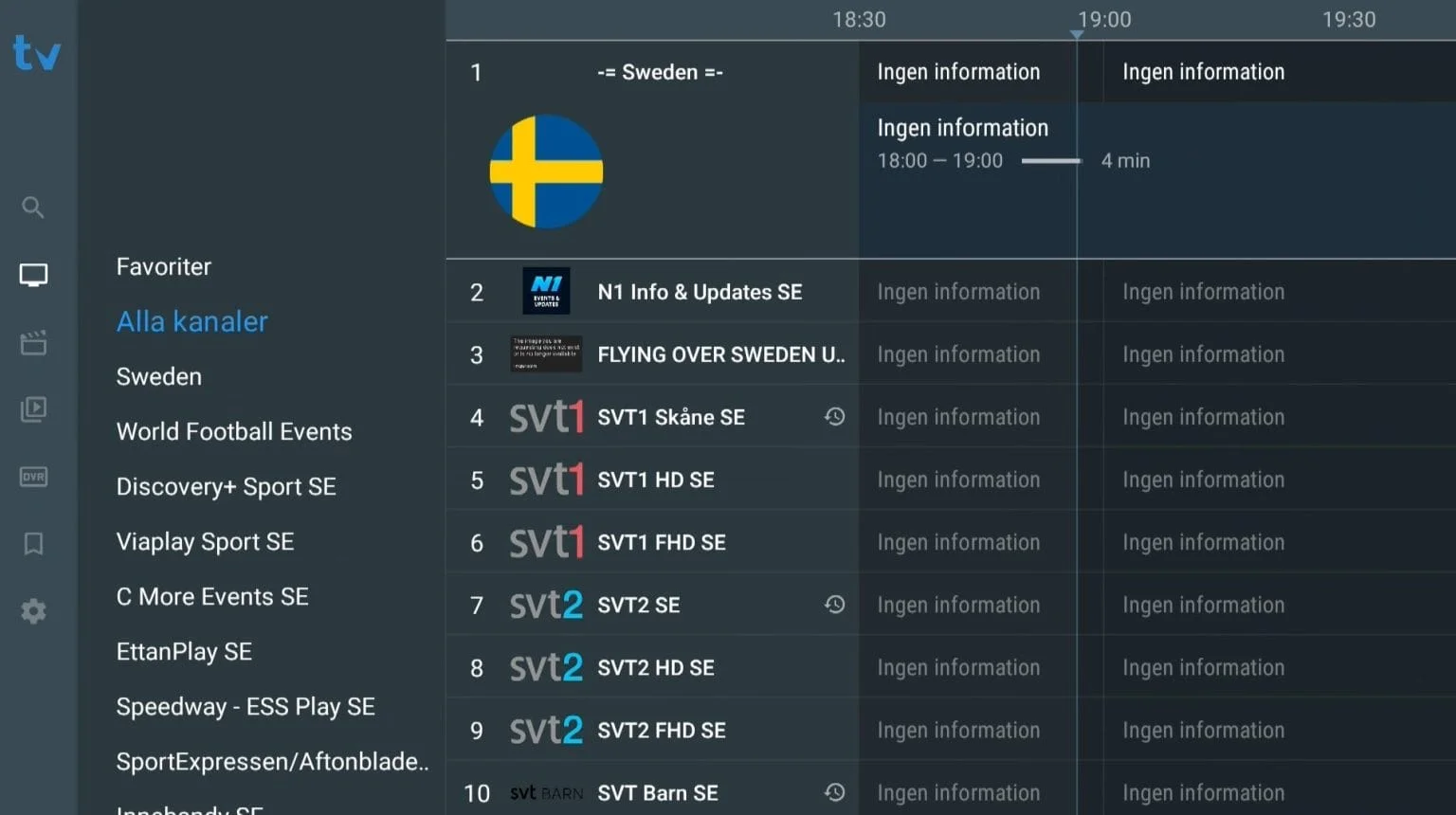
TiviMate kurulum işleminin başarılı görünmesi tek başına yeterli değildir. Listenin günlük kullanımdaki performansını farklı kategorilerde ve farklı saatlerde deneyin.
IPTV deneme rehberini inceleyin →Size verilen erişim bilgilerinin biçimine uygun seçeneği kullanmanız gerekir.
Sunucu adresi, kullanıcı adı ve şifre ayrı ayrı verildiyse kullanılır. TV kumandasıyla kurulumu genellikle daha düzenlidir.
Elinizde doğrudan bir M3U URL bulunuyorsa bu seçeneği kullanın. Bağlantının başında veya sonunda boşluk bırakmayın.
Portal URL ve gerekli cihaz bilgileriyle çalışan hizmetler içindir. Yalnızca sağlayıcınız bu yöntemi destekliyorsa seçin.
Hata aldığınızda uygulamayı hemen silmek yerine önce giriş bilgilerini, ağı ve liste ayarlarını kontrol edin.
Sunucu adresini, portu, kullanıcı adını ve şifreyi yeniden kontrol edin. Fazladan boşluk bırakmadığınızdan emin olun.
Playlist ayarlarında canlı TV içeriğinin dahil edildiğini kontrol edin ve listeyi manuel olarak güncelleyin.
EPG güncellemesini çalıştırın, cihaz tarih ve saatini doğrulayın. Program bilgisinin kaynak listede bulunması gerekir.
Wi-Fi yerine Ethernet deneyin, modemi ve cihazı yeniden başlatın. Sorunu farklı saatlerde karşılaştırın.
TiviMate öncelikle Android TV ve kumanda kullanımı için tasarlanmıştır. Telefonlarda arayüz aynı deneyimi vermeyebilir.
Erişimin aktifliğini, bağlantı sınırını ve sunucu adresinin güncel olup olmadığını destek ekibine doğrulatın.
TiviMate uygulaması kanal sağlamaz. Uygulamada kullanabileceğiniz IPTV aboneliği ve kurulum desteği için bizimle iletişime geçebilirsiniz.
Cihazınızı ve kullanım ihtiyacınızı WhatsApp üzerinden bildirin. Size uygun paket ve gerekli giriş yöntemi hakkında bilgi alın.
WhatsApp’tan paket isteyin →Uzun süreli seçimden önce yayın performansını kendi Android TV veya TV Box cihazınızda kontrol edin.
Ücretsiz test talep edin →Kurulumdan önce ve sonra en sık karşılaşılan soruların cevaplarını burada bulabilirsiniz.
Hayır. TiviMate yalnızca bir medya oynatıcısıdır. Kanal, film, dizi veya IPTV aboneliği sağlamaz. Kullanıcının geçerli ve yasal bir liste eklemesi gerekir.
Uygulamada yayın izlemek için M3U, Xtream Codes veya desteklenen başka bir yöntemle geçerli bir yayın listesi eklenmelidir. IPTV aboneliği için WhatsApp destek ekibimizden bilgi alabilirsiniz.
Hayır. Premium üyelik yalnızca uygulamanın ek özelliklerini açabilir. IPTV kanalı, yayın listesi veya abonelik sağlamaz.
TiviMate öncelikle Android TV, Google TV ve Android tabanlı TV Box cihazlarında kumandayla kullanım için tasarlanmıştır. Uyumluluk cihaz sürümüne göre değişebilir.
Sunucu adresi, kullanıcı adı ve şifre gerekir. Sunucu adresindeki HTTP/HTTPS bölümü ile port numarası eksiksiz girilmelidir.
M3U yönteminde genellikle tek bir uzun URL girilir. Xtream Codes yönteminde sunucu adresi, kullanıcı adı ve şifre ayrı alanlara yazılır.
Program rehberi verisi kaynak listede bulunmayabilir veya henüz güncellenmemiş olabilir. EPG ayarından manuel güncelleme yapın ve cihaz saatini kontrol edin.
Evet. Cihazınızın marka ve modelini WhatsApp üzerinden bildirdiğinizde uygun giriş yöntemini ve temel kurulum adımlarını öğrenebilirsiniz.
TiviMate’in içinde hazır kanal bulunmaz. IPTV aboneliğine ihtiyacınız varsa cihaz modelinizi bize gönderin; paket seçimi, test ve kurulum konusunda size yardımcı olalım.