Philips Google TV
Ana ekranda Google hesabı, Uygulamalar sekmesi ve Google TV menüleri bulunur. Uygulamalar arama üzerinden kurulabilir.
By IPTV Pro Philips TV kurulumu yapmadan önce televizyonunuzun Android TV, Google TV veya farklı bir Philips Smart TV sistemi kullanıp kullanmadığını öğrenmelisiniz. Uygulama yükleme ve IPTV bilgilerini ekleme yöntemi televizyonun sistemine göre değişir.
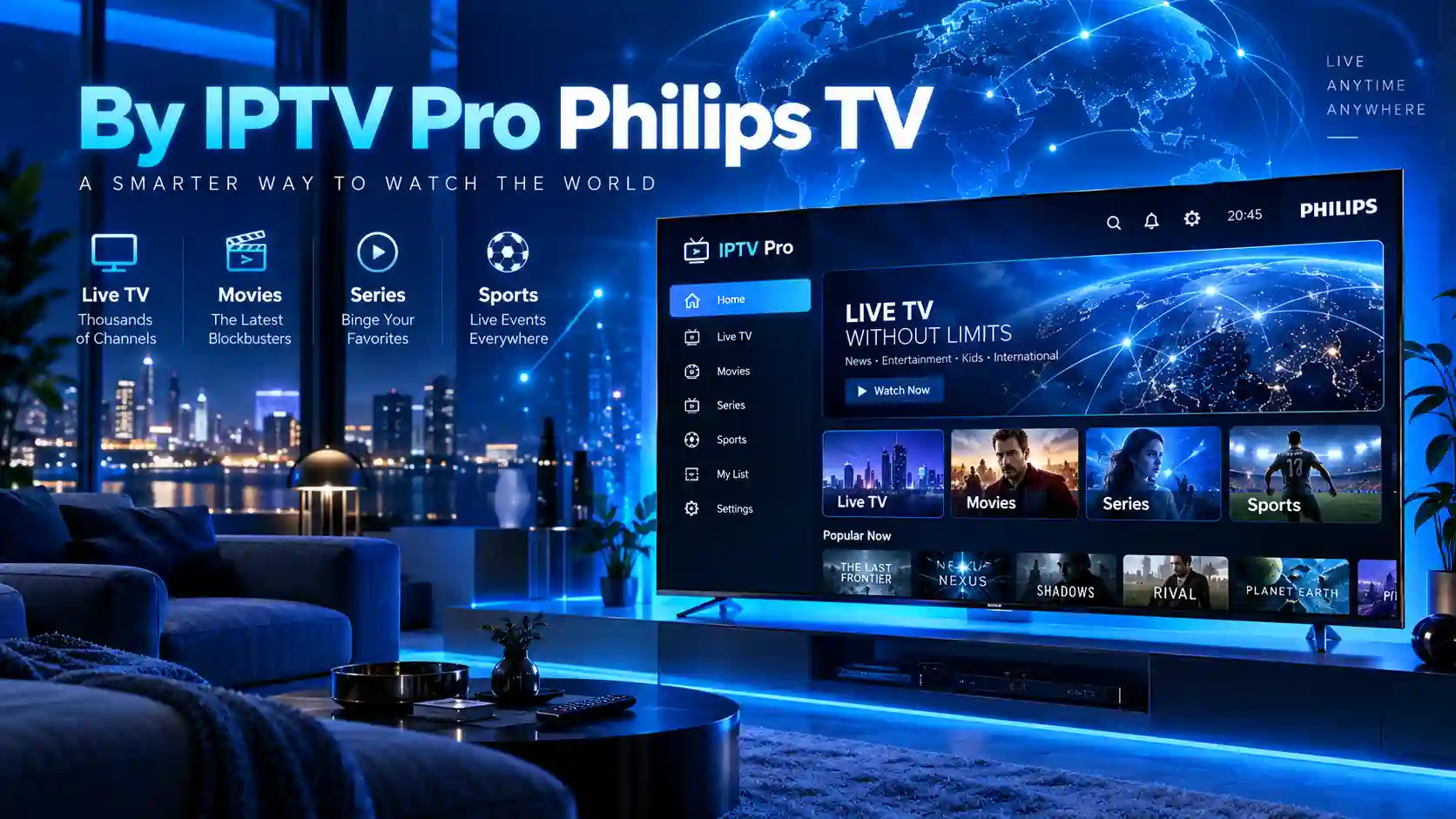
Görsel temsilîdir. Uygulama arayüzü ve kullanılabilir içerikler; televizyon modeli, uygulama sürümü, abonelik, bölge ve yayın haklarına göre değişebilir.
Philips Android TV veya Google TV modeliniz varsa televizyonla uyumlu uygulamalar Google Play üzerinden kurulabilir. By IPTV Pro mağaza aramasında görünürse uygulama sayfasındaki geliştirici, izin ve güncelleme bilgileri incelendikten sonra kurulum denenebilir.
Uygulama görünmüyorsa telefon sürümünü televizyona zorla yüklemek doğru çözüm olmayabilir. Philips TV mağazası yalnızca cihaz ve sistemle uyumlu uygulamaları gösterebilir. Böyle bir durumda güncel ve kumanda destekli başka bir IPTV oynatıcısı seçin.
IPTV uygulaması yayınları ekranda açan oynatıcıdır. Hazır kanal paketi sağlamaz. İzleme için geçerli, aktif ve kullanma hakkına sahip olduğunuz IPTV aboneliğini veya oynatma listesini uygulamaya eklemeniz gerekir.
Philips televizyonların hepsi aynı yazılıma sahip değildir. Menü görüntüsünü ve ayarlar bölümünü kontrol ederek doğru kurulum yöntemini seçebilirsiniz.
Ana ekranda Google hesabı, Uygulamalar sekmesi ve Google TV menüleri bulunur. Uygulamalar arama üzerinden kurulabilir.
Ana ekrandaki Uygulamalar bölümünde Google Play Store veya Google Play uygulama seçenekleri görünür.
Saphi veya üreticiye özel farklı bir sistem kullanan modellerin uygulama mağazası ve uygulama seçenekleri daha sınırlı olabilir.
| Philips TV sistemi | Uygulama kurulumu | IPTV için uygulanacak yol |
|---|---|---|
| Google TV | Ana ekrandaki Uygulamalar ve uygulama araması kullanılır. | Mağazada görünen uyumlu IPTV oynatıcısı yüklenerek hesap bilgileri eklenir. |
| Android TV | Uygulamalar bölümünden Google Play Store açılır. | By IPTV Pro veya güncel alternatif aranır ve televizyona kurulup test edilir. |
| Saphi veya farklı sistem | Yalnızca Philips mağazasındaki desteklenen uygulamalar kurulabilir. | Uyumlu IPTV uygulaması yoksa haricî Android TV cihazı değerlendirilebilir. |
| Eski Philips Smart TV | Yeni uygulama ekleme desteklenmeyebilir. | HDMI bağlantılı Android TV Box veya desteklenen başka bir yayın cihazı kullanılabilir. |
Philips Google TV’nin tam uygulama özelliklerini kullanmak için televizyonun internete bağlı ve bir Google hesabında oturum açmış olması gerekir.
Televizyon Basic TV modunda kurulmuşsa yeni uygulama yükleme seçenekleri sınırlı olabilir. Ayarlardan Google TV kurulumunu tamamlayın.
Ağ bağlantısını kontrol edin ve Google hesabınızla oturum açın. Uygulamalar sekmesi bu işlemden sonra tam olarak kullanılabilir.
Kumandadaki HOME tuşuna basın. Ana ekranın üst kısmından “Uygulamalar” seçeneğine geçin.
“Uygulama ve oyun ara” alanına uygulamanın adını yazın. Sonuç görünüyorsa uygulama sayfasındaki bilgileri kontrol edin.
“Yükle” düğmesine basın. Kurulum tamamlanınca uygulamayı açın ve yalnızca çalışması için gerekli izinleri onaylayın.
Philips Android TV’de uygulama kurulumu Google Play Store üzerinden yapılır. Menü görünümü televizyonun üretim yılına ve Android sürümüne göre değişebilir.
Philips TV ana ekranına dönün ve Uygulamalar bölümünü bulun.
Google Play Store simgesine girerek uygulama aramasını açın.
Kumanda mikrofonu veya ekran klavyesiyle By IPTV Pro yazın.
Sonuç sayfasındaki TV uyumluluğunu, izinleri ve güncellemeyi kontrol edin.
Uygulamayı açın, IPTV bilgilerinizi ekleyin ve birkaç yayın deneyin.
Uygulama televizyonun mağazasında çıkmıyorsa cihazınızla uyumlu olmayabilir, bölgenizde sunulmayabilir veya mağaza listesi kaldırılmış olabilir.
Televizyonun güvenlik ayarlarını kapatarak bilinmeyen bir APK yüklemek yerine, Philips TV mağazasında desteklenen ve güncel tutulan bir oynatıcı seçmek daha güvenlidir.
Oynatıcı kurulumu bittikten sonra sağlayıcınızın gönderdiği giriş türüne göre aşağıdaki işlemleri uygulayın.
Uygulama ana ekranında “Liste Ekle”, “Kullanıcı Ekle”, “Playlist” veya benzer isimli bölümü bulun.
Sağlayıcınız tek bir bağlantı verdiyse M3U; sunucu URL’si, kullanıcı adı ve şifre verdiyse Xtream Codes yöntemini seçin.
Sunucu adresinin başındaki http veya https bölümünü silmeyin. Kullanıcı adı ve şifrede fazladan boşluk bırakmayın.
Listeye kısa bir ad verin. Kaydetme tamamlandıktan sonra kanal ve varsa EPG verilerinin yüklenmesini bekleyin.
Canlı yayın, film ve dizi bölümlerinden farklı içerikler açarak görüntü, ses ve kumanda hareketlerini kontrol edin.
Modem yakındaysa ağ kablosu kullanarak Wi-Fi sinyali ve parazit kaynaklı dalgalanmaları azaltabilirsiniz.
Kablo kullanılamıyorsa televizyonu modeme yakın konumlandırın ve destekleniyorsa 5 GHz ağı seçin.
Uzun süre açık kalan televizyonun belleğini yenilemek için güç menüsünden yeniden başlatma işlemini uygulayın.
Kullanmadığınız uygulamaları kaldırın ve güncellemeler için cihazda yeterli depolama alanı bırakın.
4K yayın kararsızsa aynı içeriği Full HD veya HD kalitede açarak internet ve cihaz performansını karşılaştırın.
IPTV hizmetinin gerçek performansını görmek için yoğun kullanım saatlerinde farklı yayınları yeniden deneyin.
| Sorun | Muhtemel sebep | Uygulanacak çözüm |
|---|---|---|
| Play Store görünmüyor | TV Google hesabına bağlı olmayabilir veya farklı bir işletim sistemi kullanabilir. | Sistem türünü ve hesap ayarını kontrol edin. Modelin destek sayfasını inceleyin. |
| By IPTV Pro aramada çıkmıyor | Uygulama televizyonla uyumlu veya mağazada mevcut olmayabilir. | Mağazada listelenen güncel ve kumanda uyumlu başka bir oynatıcı seçin. |
| IPTV listesi yüklenmiyor | Giriş bilgilerinde hata, pasif abonelik veya bağlantı sorunu olabilir. | Bilgileri yeniden girin ve aboneliğin aktif olduğunu sağlayıcınızdan doğrulayın. |
| Yayın donuyor | Zayıf Wi-Fi, internet yoğunluğu veya yüksek görüntü kalitesi etkili olabilir. | Ethernet, 5 GHz Wi-Fi ve daha düşük görüntü kalitesini karşılaştırın. |
| Kumanda düzgün çalışmıyor | Uygulama telefon ekranı için tasarlanmış olabilir. | Android veya Google TV kumandasını destekleyen alternatif bir IPTV oynatıcısı kullanın. |
| Ses var, görüntü gelmiyor | Video biçimi veya oynatıcı motoru TV tarafından desteklenmiyor olabilir. | Varsa oynatıcı seçeneğini değiştirin veya yayını başka bir uygulamada deneyin. |
Philips televizyonunuzun mağazasında görünen ve sağlayıcınızın verdiği giriş yöntemini destekleyen bir oynatıcı seçin.
Philips Android TV ve Google TV’de liste veya Xtream Codes bilgisi kullanmak isteyenler için değerlendirilebilir.
Televizo rehberini aç →Kullanıcı adı, şifre ve sunucu adresiyle giriş için yaygın kullanılan seçeneklerden biridir.
Smarters Pro kurulumunu gör →Büyük ekranda kanal listesi ve kumandayla kullanım odaklı Android TV oynatıcılarından biridir.
TiviMate kurulumunu gör →Sağlayıcınız sunucu URL’si, kullanıcı adı ve şifre verdiyse kurulum yöntemini adım adım inceleyin.
Xtream IPTV rehberini aç →Philips televizyonunuzun modelini ve işletim sistemini WhatsApp üzerinden gönderin. Cihazınıza uygun oynatıcıyı belirleyelim; görüntü kalitesi, kanal geçişleri ve sunucu istikrarını satın almadan önce kendi televizyonunuzda kontrol edin.
Philips Google TV’de Uygulamalar sekmesi, Philips Android TV’de Google Play Store açılır. Uygulama TV için listeleniyorsa yükleme adımları takip edilir.
Ana ekrandaki Google hesabı, Uygulamalar sekmesi ve Play Store seçeneklerini kontrol edin. Kesin bilgi için model numarasını Philips destek sayfasında aratın.
Uygulama TV modeliyle uyumlu olmayabilir, bölgenizde sunulmayabilir veya mağaza listesi kaldırılmış olabilir. Güncel ve desteklenen başka bir oynatıcı kullanılabilir.
Yalnızca cihazın kendi mağazasında sunulan uygulamalar kurulabilir. Uyumlu oynatıcı yoksa HDMI bağlantılı Android TV cihazı değerlendirilebilir.
Oynatıcı uygulama ve IPTV aboneliği farklı hizmetlerdir. Kanalları izlemek için geçerli ve yasal olarak kullanılabilen bir IPTV hesabı veya liste gerekir.
Televizyon modelinizi WhatsApp üzerinden göndererek güncel test seçeneğini sorabilirsiniz. Testi düzenli kullanacağınız Philips TV’de yapmanız önerilir.
Android TV’de güvenli uygulama seçimi, IPTV ayarları ve sorun çözümlerini inceleyin.
Rehberi aç →IPTV oynatıcıların çalışma mantığını ve liste ekleme yöntemlerini öğrenin.
Oynatıcı rehberini aç →Satın almadan önce görüntü, bağlantı ve cihaz uyumunu nasıl test edeceğinizi öğrenin.
Test rehberini aç →Philips televizyon modelinizi ve işletim sistemini WhatsApp üzerinden gönderin. Uygun IPTV oynatıcısı, ücretsiz test ve abonelik seçenekleri konusunda destek alın.