By IPTV Pro Samsung TV Kurulumu 2026: Tizen İçin 7 Kolay Adım
By IPTV Pro Samsung TV kurulumu yapmak isteyen kullanıcıların öncelikle televizyonun işletim sistemini ve uygulamanın Samsung Smart Hub mağazasındaki kullanılabilirliğini kontrol etmesi gerekir. Bu rehberde Tizen tabanlı Samsung televizyonlarda uygulama arama, M3U listesi ekleme, kumanda ayarları ve bağlantı sorunlarını çözme adımlarını bulabilirsiniz.
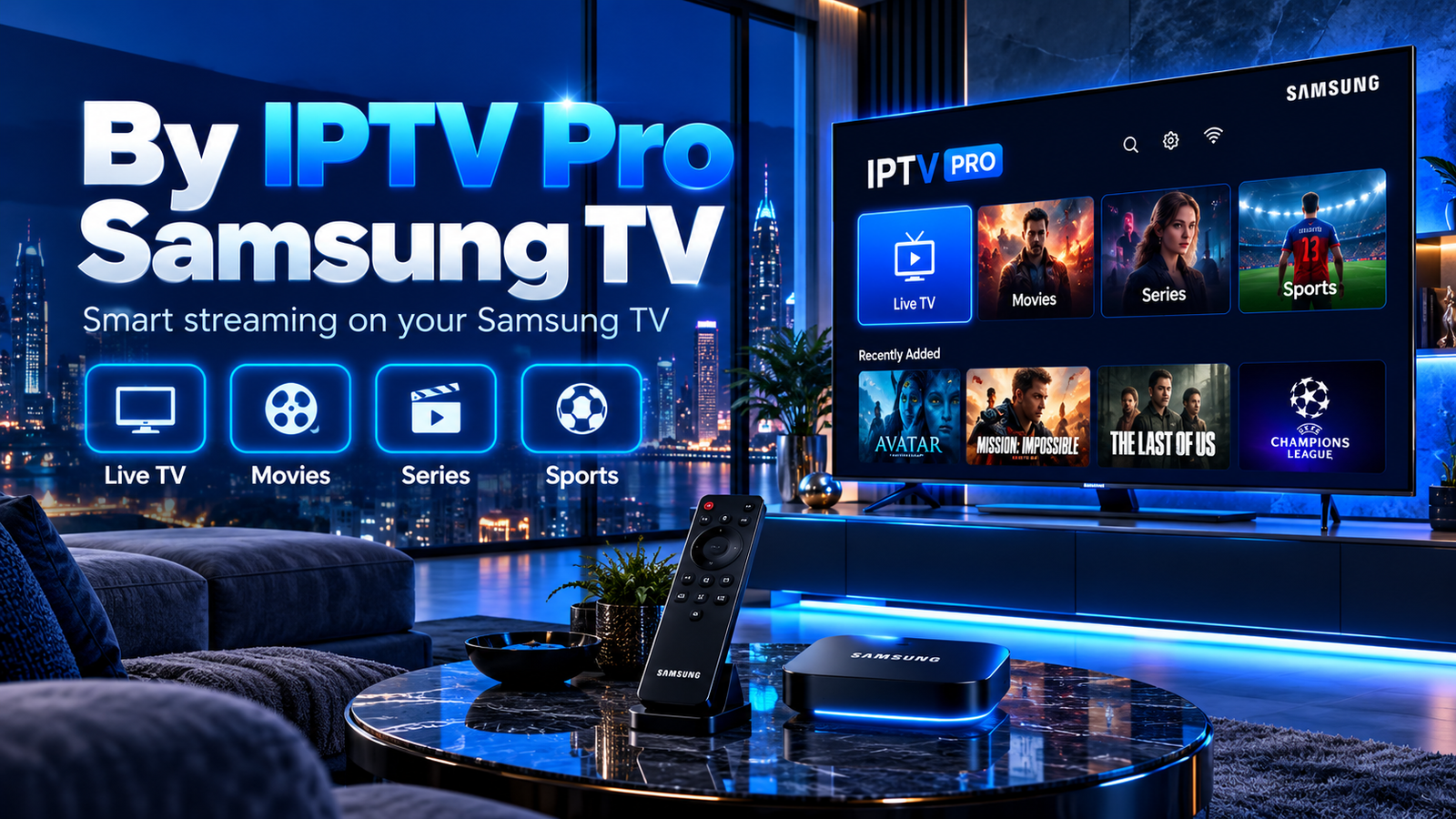
By IPTV Pro Samsung TV’de Çalışır mı?
Samsung Smart TV modellerinin büyük bölümü Tizen işletim sistemini kullanır. Tizen, Android olmadığı için Android telefon veya TV Box için hazırlanan APK dosyaları doğrudan Samsung televizyona kurulamaz.
Uygunluk Smart Hub mağazasından kontrol edilmelidir
Televizyonunuzun Apps bölümünde By IPTV Pro Samsung TV uygulaması görünüyorsa resmi mağaza üzerinden yükleyebilirsiniz. Uygulama görünmüyorsa televizyon modeliniz, üretim yılınız veya seçili bölgeniz desteklenmiyor olabilir.
Samsung TV İşletim Sistemini Nasıl Kontrol Edebilirsiniz?
Kuruluma başlamadan önce televizyonunuzun modelini ve yazılımını öğrenmek, yanlış uygulama sürümü aramanızı önler.
Model kodunu kontrol edin
Ayarlar içindeki Destek veya Bu TV Hakkında bölümünden model kodunu bulun. Model yılı uygulama uyumluluğunu etkileyebilir.
Yazılımı güncelleyin
Ayarlar, Destek ve Yazılım Güncelleme bölümünü açarak televizyonun güncel Tizen sürümünü kullandığından emin olun.
Samsung hesabını açın
Bazı modellerde Smart Hub üzerinden uygulama indirebilmek için Samsung hesabıyla oturum açmanız istenebilir.
Bölge ayarını doğrulayın
Smart Hub uygulama kataloğu ülkeye göre değişebilir. Mevcut bölgeyi rastgele değiştirmek diğer uygulamaları etkileyebilir.
İnterneti test edin
Televizyonda başka bir yayın uygulamasını açarak internet bağlantısının çalıştığını kontrol edin.
Liste bilgilerini hazırlayın
IPTV sağlayıcınızdan gelen M3U bağlantısını veya desteklenen giriş bilgilerini kurulumdan önce hazır bulundurun.
By IPTV Pro Samsung TV Kurulumu: 7 Adım
Samsung’un resmi yönteminde uygulamalar televizyonun Apps menüsünden aranıp yüklenir. Menü isimleri model yılına ve yazılım sürümüne göre küçük farklılıklar gösterebilir.
Televizyonu internete bağlayın
Ayarlar bölümünden Ağ menüsünü açın. Wi-Fi veya Ethernet bağlantısını seçin ve bağlantı testinin başarılı olduğunu doğrulayın.
Home tuşuna basın
Samsung kumandanızdaki Home tuşuna basarak Smart Hub ana ekranını açın.
Apps bölümüne girin
Ana ekrandaki Apps seçeneğini açın. Gerekirse Samsung hesabınızla oturum açın ve mağazanın yüklenmesini bekleyin.
By IPTV Pro araması yapın
Arama simgesini seçin ve uygulamanın adını eksiksiz yazın. Benzer isimli uygulamalarda geliştirici ve uygulama bilgilerini dikkatlice kontrol edin.
Resmi uygulamayı yükleyin
Uyumlu uygulama sonuçlarda görünüyorsa ayrıntı sayfasını açın ve “Yükle” seçeneğini kullanın. Samsung’un resmi kurulum adımlarını Samsung destek sayfasından inceleyebilirsiniz.
Uygulamayı ana ekrana ekleyin
Kurulum tamamlandıktan sonra uygulamayı ana ekrana ekleyin. Böylece her kullanımda Apps menüsünde tekrar arama yapmanız gerekmez.
M3U listenizi ekleyin
Uygulamayı açın, liste ekleme menüsüne girin ve size verilen geçerli M3U bağlantısını eksiksiz biçimde yazın veya yapıştırın.
Samsung TV’ye M3U Listesi Nasıl Eklenir?
Uygulamanın sürümüne göre seçeneklerin adı değişebilir. Genellikle “Add Playlist”, “M3U URL”, “Playlist URL” veya “Liste Ekle” benzeri bir seçenek kullanılır.
Yeni liste açın
Uygulamanın ana ekranından yeni oynatma listesi ekleme seçeneğine girin.
Profil adı yazın
Listenizi daha sonra tanıyabilmek için kısa ve anlaşılır bir ad belirleyin.
M3U URL’yi girin
Sağlayıcınızdan gelen bağlantıyı boşluk bırakmadan eksiksiz biçimde girin.
Kaydedip yenileyin
Listeyi kaydedin, yüklenmesini bekleyin ve farklı kategorilerde yayın testi yapın.
Samsung Tizen ile Android TV Arasındaki Kritik Fark
Samsung Smart TV ile Android TV aynı işletim sistemini kullanmaz. İnternette bulunan Android kurulum talimatlarını doğrudan Tizen televizyona uygulamaya çalışmak sonuç vermeyebilir.
Uygulamalar Smart Hub içindeki Samsung Apps mağazasından yüklenir. Android için hazırlanmış APK dosyaları doğrudan kurulamaz.
Uygulamalar çoğunlukla Google Play Store üzerinden yüklenir. Mağaza ve uygulama seçenekleri Samsung Tizen’den farklıdır.
Samsung televizyonun HDMI girişine bağlanır ve kendi Android işletim sistemini kullanır. Uygulama doğrudan TV’ye değil, kutuya kurulur.
Rastgele APK yüklemeye çalışmak yerine Samsung mağazasında bulunan uyumlu bir player veya harici Android TV Box tercih edilebilir.
Uygulama Samsung Apps Mağazasında Görünmüyorsa Ne Yapılmalı?
By IPTV Pro Samsung TV araması sonuç vermiyorsa bu durum her zaman televizyonun arızalı olduğu anlamına gelmez. Uygulama desteği modele, yazılıma ve bölgeye göre değişebilir.
TV yazılımını güncelleyin
Ayarlar, Destek ve Yazılım Güncelleme bölümünden yeni güncelleme bulunup bulunmadığını kontrol edin. Ardından televizyonu yeniden başlatın.
Samsung hesabını kontrol edin
Smart Hub’a giriş yapılmadığında bazı uygulama indirme seçenekleri görünmeyebilir. Hesap oturumunu ve mağaza koşullarını kontrol edin.
Uyumlu başka bir player kullanın
Samsung Apps mağazasında yer alan ve M3U desteği sunan farklı bir IPTV oynatıcıyı değerlendirebilirsiniz.
Android TV Box bağlayın
Android sürümünü kullanmak istiyorsanız televizyona harici bir Android kutu bağlayabilir ve By IPTV Pro TV Box kurulum rehberini takip edebilirsiniz.
Samsung TV’de Donma ve Geç Açılma Sorunları
| Sorun | Olası neden | Önerilen çözüm |
|---|---|---|
| Uygulama açılmıyor | Eski yazılım, geçici Smart Hub hatası veya uyumsuz model | TV yazılımını güncelleyin, televizyonu yeniden başlatın ve uygulamayı tekrar açın |
| M3U listesi yüklenmiyor | URL hatalı, eksik veya kullanım süresi sona ermiş olabilir | Bağlantıyı yeniden kopyalayın ve sağlayıcınızdan etkinliğini doğrulatın |
| Kanallar geç açılıyor | Zayıf Wi-Fi, yoğun ağ kullanımı veya sunucu gecikmesi | Ethernet deneyin, modemi yeniden başlatın ve farklı saatlerde test yapın |
| Sürekli donma oluyor | Bağlantı dalgalanması veya yüksek kaliteye yetersiz hız | Daha düşük kaliteyi test edin ve aynı ağdaki büyük indirmeleri durdurun |
| Ses var, görüntü yok | Yayın codec’i televizyon tarafından desteklenmiyor olabilir | Başka bir kanal ve uyumlu başka bir IPTV player ile karşılaştırma yapın |
| Kategoriler boş görünüyor | Liste güncellenmemiş veya hesap yetkilendirmesi tamamlanmamış olabilir | Listeyi yenileyin, uygulamayı yeniden açın ve abonelik durumunu kontrol edin |
Samsung TV’de Daha İyi Yayın İçin 6 Ayar
Mümkünse Ethernet kullanın
Kablolu bağlantı, Wi-Fi sinyalindeki ani değişimlerden daha az etkilenebilir ve uzun yayınlarda daha istikrarlı olabilir.
Modem ile TV arasındaki mesafeyi azaltın
Kablolu bağlantı mümkün değilse modemi televizyona yaklaştırın ve aradaki kalın duvarların sinyali düşürebileceğini unutmayın.
Smart Hub uygulamalarını kapatın
Arka planda gereksiz uygulamalar çalışıyorsa televizyonu tamamen kapatıp yeniden açarak belleği yenileyin.
Listeyi düzenli olarak yenileyin
Kanal veya kategori değişikliklerinin görünmesi için uygulamanın liste yenileme seçeneğini kullanın.
Yoğun saatlerde test yapın
Hizmetin gerçek performansını görmek için yalnızca gündüz değil, akşam yoğun saatlerinde de farklı kanalları kontrol edin.
Uzun abonelikten önce deneme isteyin
Televizyon, internet ve sunucu uyumunu kontrol etmek için önce kısa süreli bir IPTV deneme kullanın.
Samsung TV İçin Faydalı Kurulum Rehberleri
Uygulama televizyonunuzda bulunmuyorsa veya farklı bir cihaz kullanmak istiyorsanız aşağıdaki rehberlerden uygun yöntemi seçebilirsiniz.
Samsung TV’nizde 24 Saat IPTV Testi Yapın
Abonelik satın almadan önce Samsung televizyonunuzdaki görüntü kalitesini, kanal geçişlerini ve sunucu istikrarını kontrol edin. TV modelinizi WhatsApp üzerinden gönderin; destek ekibimiz uygun kurulum yöntemi konusunda size yardımcı olsun.
WhatsApp’tan Ücretsiz Test İsteBy IPTV Pro Samsung TV Hakkında Sık Sorulan Sorular
By IPTV Pro her Samsung Smart TV’ye kurulabilir mi?
Hayır. Uygulama kullanılabilirliği televizyonun modeline, üretim yılına, Tizen sürümüne ve seçilen bölgeye göre değişebilir. Uygulamayı Smart Hub içindeki Apps bölümünde aramanız gerekir.
Samsung Tizen TV’ye Android APK yüklenebilir mi?
Tizen ve Android farklı işletim sistemleridir. Android için hazırlanan APK dosyaları Samsung Tizen televizyonlara doğrudan kurulamaz.
By IPTV Pro uygulamasının içinde hazır kanallar var mı?
Hayır. Uygulama yalnızca oynatıcıdır. Kanal izlemek için kullanım hakkınız bulunan bir IPTV hizmetinden geçerli liste veya giriş bilgileri almanız gerekir.
Uygulama Samsung Apps mağazasında görünmüyorsa ne yapmalıyım?
TV yazılımını ve Samsung hesabını kontrol edin. Uygulama hâlâ görünmüyorsa Samsung mağazasında bulunan uyumlu başka bir player veya harici Android TV Box kullanabilirsiniz.
Samsung TV’ye M3U listesi nasıl eklenir?
Uyumlu IPTV oynatıcının liste ekleme bölümünü açın, profil adı belirleyin ve sağlayıcınızdan aldığınız geçerli M3U bağlantısını eksiksiz biçimde girerek listeyi kaydedin.
Samsung TV’de IPTV yayını neden donuyor?
Zayıf Wi-Fi, yoğun internet kullanımı, sunucu gecikmesi veya yayın kalitesinin bağlantıya göre yüksek olması donmaya neden olabilir. Ethernet bağlantısı ve farklı saatlerde test yapılması önerilir.
Samsung TV Kurulumu İçin Destek Alın
Samsung televizyonunuzun model kodunu WhatsApp üzerinden bize gönderin. Uygun IPTV oynatıcı, test ve kurulum adımları konusunda hızlı destek alın.
WhatsApp Destek Ekibine Yaz