Sony Google TV
Ana ekranda Google hesabı simgesi, uygulamalar sekmesi ve Google TV düzeni görünür. Uygulamalar arama üzerinden kurulabilir.
By IPTV Pro Sony TV kurulumu, televizyonun işletim sistemine göre değişir. Sony Android TV veya Google TV modeliniz varsa uygulama mağazasından uyumlu bir IPTV oynatıcısı kurulabilir. Daha eski Sony modellerinde ise farklı bir yöntem gerekebilir.
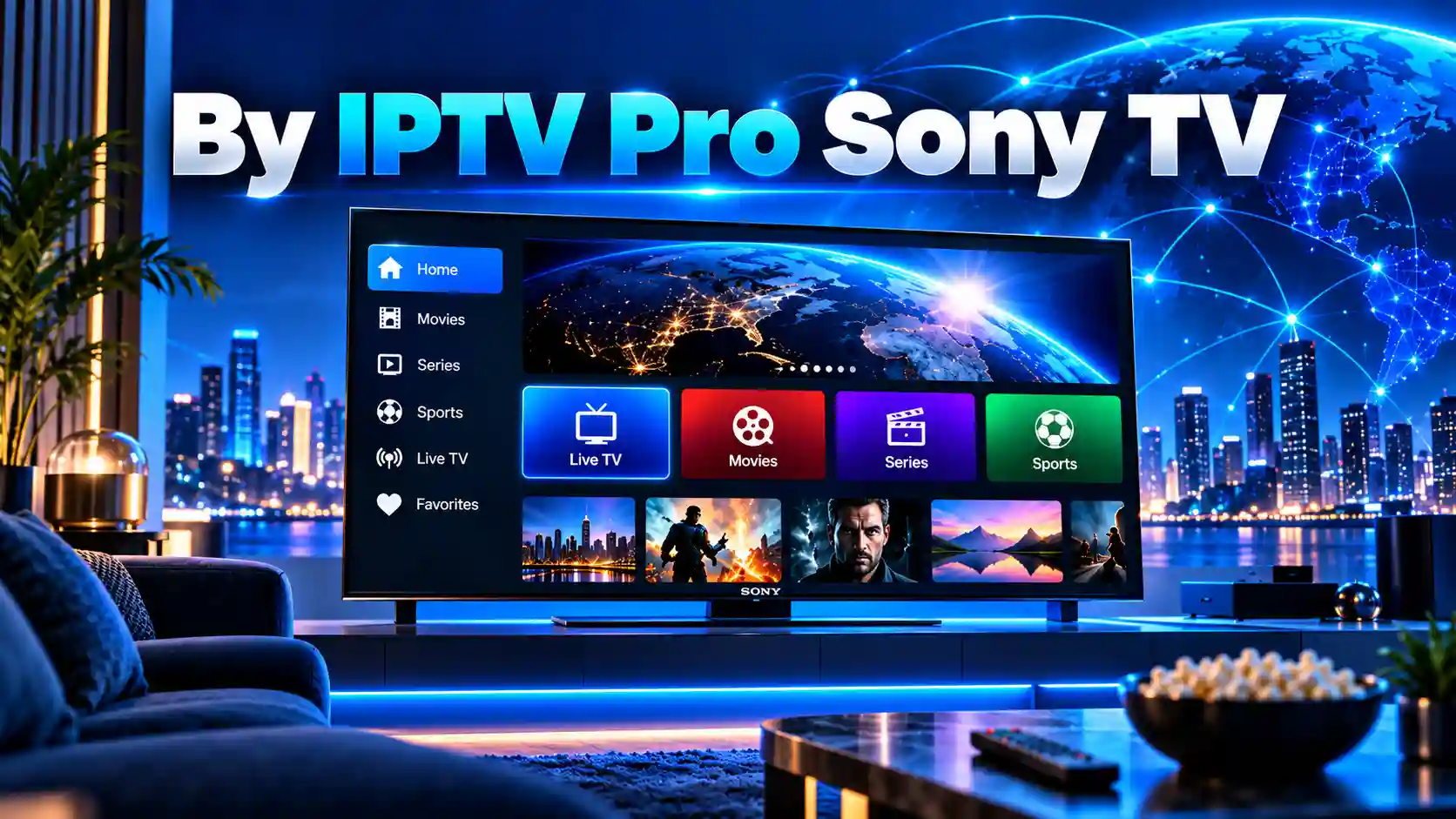
Görsel temsilîdir. Uygulama arayüzü, kanal listesi ve kullanılabilir içerikler cihaz, uygulama sürümü, abonelik ve yayın haklarına göre değişebilir.
Sony televizyonunuz Android TV veya Google TV işletim sistemi kullanıyorsa uyumlu uygulamalar Google Play üzerinden kurulabilir. Ancak Play Store yalnızca televizyon modeliyle uyumlu uygulamaları gösterir. Telefonda görünen her Android uygulaması Sony TV’de görünmeyebilir.
By IPTV Pro arama sonucunda çıkarsa geliştirici, güncelleme ve izin bilgilerini inceleyebilirsiniz. Uygulama görünmüyorsa televizyonunuzla uyumlu olmadığı veya mağazada artık sunulmadığı anlamına gelebilir.
Uygulama tek başına hazır kanal paketi sağlamaz. İzleme yapabilmek için geçerli, aktif ve kullanım hakkına sahip olduğunuz IPTV aboneliğini veya oynatma listesini eklemeniz gerekir.
Kurulum menüsü Google TV, Android TV ve eski Sony Smart TV modellerinde aynı değildir. Önce televizyonunuzun hangi sistemi kullandığını öğrenin.
Ana ekranda Google hesabı simgesi, uygulamalar sekmesi ve Google TV düzeni görünür. Uygulamalar arama üzerinden kurulabilir.
Ana ekrandaki uygulamalar bölümünde Google Play Store veya “Daha fazla uygulama” seçeneği bulunabilir.
Android veya Google TV kullanmayan eski modeller yalnızca önceden yüklenmiş uygulamaları destekleyebilir.
| Sony TV türü | Uygulama yükleme | IPTV için önerilen yol |
|---|---|---|
| Google TV | Ana ekrandaki Arama veya Uygulamalar bölümü kullanılır. | TV mağazasında görünen güncel ve kumanda uyumlu bir IPTV oynatıcı kurulur. |
| Android TV | Uygulamalar bölümünden Google Play Store açılır. | Uyumlu oynatıcı aranır ve abonelik bilgileri uygulamaya eklenir. |
| Android olmayan Sony TV | Yeni uygulama yükleme desteklenmeyebilir. | HDMI bağlantılı Android TV Box veya uyumlu haricî cihaz değerlendirilebilir. |
| Eski ve yavaş model | Uygulama kurulsa bile bellek sorunu yaşanabilir. | Güncel bir TV Box, daha hızlı ve kararlı kullanım sağlayabilir. |
Yeni Sony Google TV modellerinde Play Store ana ekranda ayrı bir simge olarak görünmeyebilir. Uygulamayı arama veya Uygulamalar bölümü üzerinden bulabilirsiniz.
Sony kumandanızdaki HOME tuşuna basın. Televizyonun internete ve Google hesabınıza bağlı olduğunu kontrol edin.
Ana ekrandaki “Uygulamalar” sekmesini açın. İsterseniz kumandadaki mikrofon tuşuyla uygulama adını sesli arayabilirsiniz.
Ekran klavyesine “By IPTV Pro” yazın. Sonuç görünüyorsa uygulama sayfasını açarak geliştirici ve güncelleme bilgilerini kontrol edin.
Televizyonunuz için resmî olarak listeleniyorsa “Yükle” seçeneğine basın. Kurulum tamamlanınca “Aç” düğmesini seçin.
Uygulamanın desteklediği yönteme göre sağlayıcınızdan alınan M3U bağlantısını veya kullanıcı bilgilerini ilgili alanlara girin.
Sony Android TV modellerinde Google Play Store çoğunlukla ana ekrandaki Uygulamalar bölümünde yer alır.
Sony TV ana ekranına dönerek Uygulamalar bölümünü bulun.
Google Play Store veya “Daha fazla uygulama” seçeneğine girin.
Kumanda mikrofonu veya ekran klavyesiyle By IPTV Pro yazın.
Uygulama sayfasını, istenen izinleri ve güncelleme tarihini inceleyin.
IPTV bilgilerinizi ekleyin ve farklı yayınlarda kısa test yapın.
Uygulama arama sonucunda görünmüyorsa bu durum televizyonun bozuk olduğu anlamına gelmez. Uygulama Sony TV için uyumlu olmayabilir veya mağazadaki kullanılabilirliği değişmiş olabilir.
Kaynağı belli olmayan APK dosyalarını yüklemek için televizyonun güvenlik korumalarını kapatmak yerine, Play Store’da desteklenen bir oynatıcı kullanmak daha güvenli bir seçimdir.
Uygulamanın menü isimleri değişebilir ancak IPTV hesabı eklenirken genellikle aynı temel bilgiler kullanılır.
Sağlayıcınız tek ve uzun bir oynatma listesi bağlantısı verdiyse uygulamadaki M3U veya Playlist URL seçeneğini kullanın.
Sunucu adresi, kullanıcı adı ve şifre verildiyse Xtream Codes veya kullanıcı girişi bölümünü açın.
Birden fazla liste kullanıyorsanız hesabı daha sonra tanıyabileceğiniz kısa bir adla kaydedin.
Kanal listesi yüklendikten sonra varsa EPG veya TV rehberi verilerini uygulama ayarlarından yenileyin.
Modem televizyona yakınsa ağ kablosu, özellikle yüksek kaliteli yayınlarda daha kararlı bağlantı sağlayabilir.
Kablo mümkün değilse televizyonu modeme yakın konumlandırın ve destekleniyorsa 5 GHz ağı deneyin.
Yalnızca kumandadan kapatmak yerine güç menüsünden yeniden başlatma işlemini uygulayın.
Kullanmadığınız uygulamaları kaldırın ve uygulama güncellemeleri için yeterli boş alan bırakın.
İnternet bağlantısı yetersizse 4K yerine Full HD veya HD yayın seçerek istikrarı karşılaştırın.
Yayını yalnızca gündüz değil, internetin yoğun olabileceği akşam saatlerinde de deneyin.
| Sorun | Muhtemel sebep | Çözüm |
|---|---|---|
| Play Store bulunamıyor | Google TV’de mağaza simgesi ana ekranda gizli olabilir. | Arama bölümünden “Google Play Store” deyin veya Ayarlar içindeki tüm uygulamaları kontrol edin. |
| By IPTV Pro görünmüyor | Uygulama TV modeliyle uyumlu veya mağazada mevcut olmayabilir. | Mağazada görünen güncel bir Android TV oynatıcısı kullanın. |
| Liste yüklenmiyor | Sunucu adresi, kullanıcı adı veya şifre hatalı olabilir. | Bilgileri yeniden kopyalayın ve başta ya da sonda boşluk olmadığını kontrol edin. |
| Yayın sürekli donuyor | Wi-Fi sinyali, internet yoğunluğu veya uygulama performansı etkili olabilir. | Ethernet kullanın, farklı yayın açın ve başka oynatıcıyla karşılaştırın. |
| Kumanda uygulamada çalışmıyor | Uygulama yalnızca telefonun dokunmatik ekranı için tasarlanmış olabilir. | Android TV kumandasını destekleyen Televizo, Smarters Pro veya TiviMate gibi bir alternatif deneyin. |
| Ses var, görüntü yok | Oynatıcı motoru veya video biçimi televizyonla uyumsuz olabilir. | Varsa oynatıcı motorunu değiştirin veya yayını başka uygulamada kontrol edin. |
En iyi alternatif, Sony televizyonunuzun mağazasında görünen, kumandayı destekleyen ve IPTV sağlayıcınızın giriş yöntemiyle çalışan uygulamadır.
Android TV ve Google TV’de liste veya Xtream Codes bilgisi eklemek isteyenler için değerlendirilebilir.
Televizo rehberini aç →Kullanıcı adı, şifre ve sunucu adresiyle giriş için yaygın kullanılan oynatıcı seçeneklerinden biridir.
Smarters Pro kurulumunu gör →Büyük ekran, kanal listesi ve Android TV kumandası odaklı bir kullanım isteyenler tarafından tercih edilir.
TiviMate kurulumunu gör →Sağlayıcınız sunucu URL’si, kullanıcı adı ve şifre verdiyse giriş yöntemini rehberden öğrenebilirsiniz.
Xtream IPTV rehberini aç →Sony televizyonunuzun modelini veya sistem bilgisini WhatsApp üzerinden gönderin. Cihazınıza uygun IPTV oynatıcısını belirleyelim; görüntü kalitesini, kanal geçişlerini ve bağlantı istikrarını satın almadan önce kendi televizyonunuzda kontrol edin.
Sony Google TV’de Uygulamalar veya Arama bölümünü, Sony Android TV’de ise Google Play Store’u açın. Uygulama TV’niz için listeleniyorsa ekrandaki yükleme adımlarını takip edin.
HOME tuşuna basarak ana ekranı kontrol edin. Google TV’de genellikle Google hesap simgesi bulunur. Ayrıca Sony model destek sayfasındaki işletim sistemi bilgisini inceleyebilirsiniz.
Uygulama televizyon modeliyle uyumlu olmayabilir, bölgenizde sunulmayabilir veya mağazadan kaldırılmış olabilir. Play Store yalnızca TV ile uyumlu uygulamaları gösterir.
Android veya Google TV kullanmayan bazı eski Sony modellerinde yeni uygulama yükleme desteklenmez. HDMI üzerinden Android TV Box gibi uyumlu bir cihaz kullanılabilir.
Oynatıcı uygulama ile IPTV aboneliği farklıdır. Yayın izlemek için aktif, geçerli ve yasal olarak kullanma hakkına sahip olduğunuz bir IPTV listesi gerekir.
Televizyon modelinizi WhatsApp üzerinden göndererek güncel test seçeneğini sorabilirsiniz. Testi düzenli kullanacağınız Sony TV ve internet bağlantısıyla yapmanız önerilir.
Android TV kurulumu, güvenli uygulama seçimi ve IPTV ayarlarını ayrıntılı inceleyin.
Rehberi aç →IPTV oynatıcı ile kanal aboneliği arasındaki farkı ve liste ekleme mantığını öğrenin.
Oynatıcı rehberini aç →Satın almadan önce görüntü, sunucu, kanal geçişi ve cihaz uyumunu nasıl kontrol edeceğinizi öğrenin.
Test rehberini aç →Sony modelinizi, Android TV veya Google TV sistem bilginizi WhatsApp üzerinden gönderin. Uygun oynatıcı, IPTV testi ve abonelik seçenekleri konusunda destek alın.