

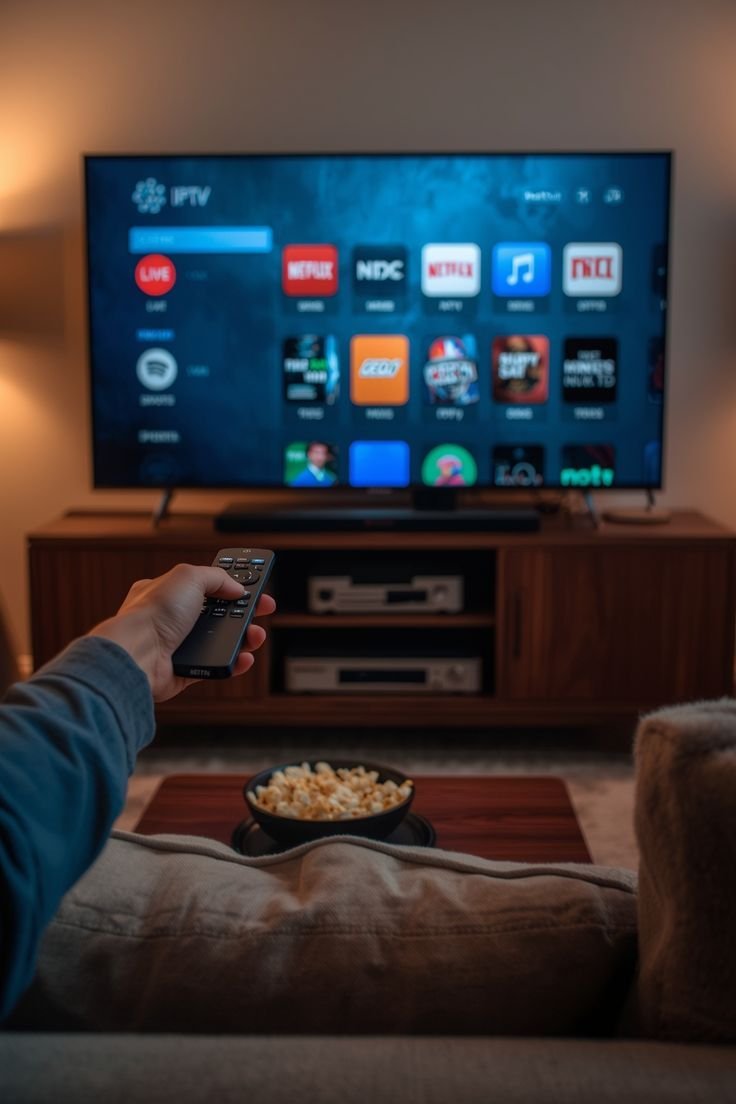
Kurulumdan kalite kontrolüne

IPTV Teste Nasıl Yapılır? 7 Güçlü ve Kolay Adım.

IPTV teste nasıl yapılır diye merak ediyorsanız bu rehberde test hesabı alma, player seçme, M3U veya Xtream bilgilerini ekleme ve yayın kalitesini ölçme adımlarını bulabilirsiniz. IPTV teste nasıl yapılır sorusunu doğru cevaplamak için testi farklı saatlerde uygulamak gerekir.

Test başlamadan önce cihaz modelinizi ve kullandığınız player uygulamasını destek ekibine yazın.

IPTV teste nasıl yapılır 7 güçlü ve kolay adım
Kendi cihazınızda IPTV testi M3U · Xtream · Smart TV · Android TV
Uygulamalı rehber 7 adım Kurulum ve kalite kontrolü
Teste başlamadan önce

IPTV teste nasıl yapılır ve hangi bilgiler gerekir?

IPTV teste nasıl yapılır sorusunun ilk adımı, kullanılacak cihazı doğru belirlemektir. Televizyon markası, işletim sistemi ve player uygulaması giriş yöntemini doğrudan etkiler.

Cihaz bilgileriniz hazır olduğunda IPTV teste nasıl yapılır süreci daha hızlı ve hatasız tamamlanabilir. Smart TV markasını, Android TV veya TV Box modelini ve kurulu player uygulamasını destek ekibine yazın.

IPTV player ile yayın aboneliği aynı ürün değildir. Player, yayın listesini cihazınızda açar fakat kendi başına kanal sağlamaz. İzleme için geçerli ve yetkili bir test hesabı gerekir.

IPTV teste ana rehberini inceleyin
Başlangıçtan sonuca

IPTV teste nasıl yapılır? 7 temel adım

IPTV teste nasıl yapılır öğrenirken aşağıdaki sırayı takip edin. Böylece test süresini yalnızca kurulumla harcamadan yayınları düzenli şekilde değerlendirebilirsiniz.

  1. 01

    Test talebi gönderin

    WhatsApp üzerinden cihaz modelinizi, işletim sisteminizi ve kullanacağınız player uygulamasını yazın.

  2. 02

    Playerı hazırlayın

    Uyumlu player uygulamasını cihazınıza kurun. Ücretli bir uygulamaysa aktivasyon koşullarını ayrıca kontrol edin.

  3. 03

    Giriş yöntemini seçin

    Player desteğine göre M3U bağlantısı veya Xtream sunucu, kullanıcı adı ve şifre yöntemini kullanın.

  4. 04

    Listeyi yükleyin

    Bilgileri eksiksiz girin, hesabı kaydedin ve kanal listesinin tamamen yüklenmesini bekleyin.

  5. 05

    Kanalları açın

    Haber, spor, film ve çocuk kategorilerinden birkaç kanal seçerek ilk görüntü ve ses kontrolünü yapın.

  6. 06

    Yoğun saatte deneyin

    Sabah açtığınız yayınları akşam saatlerinde yeniden deneyerek performans farkını karşılaştırın.

  7. 07

    Sonuçları puanlayın

    Görüntü, geçiş, içerik, uygulama ve destek sonuçlarını ayrı ayrı puanlayarak kararınızı verin.

Hazır mesaj: cihaz markası ve modeli + işletim sistemi + player uygulaması + bağlantı türü. Bu bilgileri tek mesajda göndermek doğru yönlendirmeyi hızlandırır.

IPTV Test Hesabı İste ↗
Cihaza uygun kurulum

Test hesabını player uygulamasına ekleyin

Uygulama kurulduktan sonra IPTV teste nasıl yapılır sorusunun teknik bölümüne geçilir. Player M3U destekliyorsa özel liste bağlantısı, Xtream destekliyorsa sunucu adresi, kullanıcı adı ve şifre kullanılır.

Uygulamada “playlist ekle”, “kullanıcı ekle”, “Xtream Codes” veya “M3U URL” benzeri bölümü açın. Menü isimleri kullanılan playera göre değişebilir.

Sunucu adresindeki http veya https bölümünü silmeyin. Kullanıcı adı ve şifreye yanlışlıkla boşluk eklenmediğinden emin olun.

TiviMate kurulum rehberini inceleyin
IPTV test hesabını player uygulamasına ekleme
Test hesabını uygulamanın desteklediği yöntemle ekleyin.
İki yaygın giriş yöntemi

M3U ve Xtream ile IPTV testi

IPTV teste nasıl yapılır sürecinde kullanılacak yöntem player uygulamasına bağlıdır. M3U tek bağlantıyla, Xtream ise ayrı hesap alanlarıyla eklenir.

Playlist yöntemi

M3U bağlantısıyla test

Size gönderilen özel bağlantı, uygulamanın M3U URL veya playlist alanına tek parça halinde yapıştırılır.

  • Bağlantının tamamını kopyalayın
  • Başına veya sonuna boşluk eklemeyin
  • Liste için tanıyabileceğiniz bir isim yazın
  • Yükleme işleminin tamamlanmasını bekleyin
  • Özel bağlantıyı başka kişilerle paylaşmayın

Hesap yöntemi

Xtream bilgileriyle test

Sunucu adresi, kullanıcı adı ve şifre uygulamadaki ayrı alanlara yazılır. Hesap kaydedildikten sonra liste yüklenir.

  • Sunucu adresini URL alanına girin
  • Kullanıcı adını eksiksiz yazın
  • Şifrede büyük ve küçük harflere dikkat edin
  • Hesaba kolay hatırlanan bir isim verin
  • Kaydedip canlı yayın listesini açın
Sadece kanalın açılmasına bakmayın

IPTV testinde kontrol edilecek 9 özellik

IPTV teste nasıl yapılır denildiğinde yalnızca kanalın açılması yeterli değildir. Geçiş, ses, görüntü, yoğun saat ve destek performansı birlikte değerlendirilmelidir.

01

Liste yükleme

Canlı yayın, film ve dizi kategorilerinin eksiksiz şekilde açılıp açılmadığını kontrol edin.

02

Kanal geçişi

Farklı kategorilerdeki kanallar arasında geçiş yaparak bekleme süresini değerlendirin.

03

Görüntü netliği

HD ve Full HD yayınların televizyon ekranındaki netliğini ve ekran oranını karşılaştırın.

04

Ses uyumu

Konuşma ile görüntü arasında gecikme olup olmadığını farklı kanallarda kontrol edin.

05

Uzun izleme

Bir yayını 20–30 dakika açık bırakarak bağlantı devamlılığını ve görüntü kararlılığını inceleyin.

06

Yoğun saat

Akşam saatlerinde sık izlediğiniz kanalları açarak gündüz performansıyla karşılaştırın.

07

Spor yayını

Hızlı hareket bulunan yayınlarda görüntü akıcılığını ve ses devamlılığını değerlendirin.

08

Film ve dizi

Arama, kategori, altyazı ve farklı ses seçeneklerini player uygulamasında deneyin.

09

Teknik destek

Bir soru sorarak verilen yönlendirmenin hızlı, açık ve cihazınıza uygun olup olmadığını değerlendirin.

İnternet hızını, gecikme ve bağlantı kararlılığını incelemek için Cloudflare internet hız testini kullanabilirsiniz. Hız testi veri tüketebilir.

Gerçek kullanım koşulları

IPTV testi ne kadar sürmelidir?

IPTV teste nasıl yapılır sorusunun doğru cevabı yalnızca kurulum değildir. Birkaç dakikalık kontrol playerın açıldığını gösterir, fakat gün içindeki performansı anlamak için yeterli olmaz.

Testi sabah, akşam ve mümkünse canlı etkinlik saatlerinde tekrarlayın. İlk bölümü kurulum ve kategori kontrolüne, ikinci bölümü uzun süreli izlemeye, son bölümü yoğun saat testine ayırın.

Ayrıntılı zaman planı için IPTV teste 24 saat ücretsiz rehberini okuyabilirsiniz.

IPTV test yayını kalite ve yoğun saat kontrolü
Aynı kanalları farklı saatlerde açarak sonuçları karşılaştırın.
Liste açılmıyorsa

Test kurulumu çalışmazsa ne yapmalısınız?

IPTV teste nasıl yapılır adımlarını uygularken hesap açılmazsa bilgileri hemen silmeyin. Yanlış alan, eksik bağlantı veya uygulama uyumsuzluğu ihtimalini sırayla kontrol edin.

Sorun sürerse görünen hata mesajını, cihaz modelini ve player uygulamasının adını destek ekibine gönderin.

  1. Bilgileri kontrol edin

    Sunucu adresi, kullanıcı adı, şifre veya M3U bağlantısının eksiksiz kopyalandığından emin olun.

  2. Fazla boşlukları kaldırın

    Kopyalama sırasında bilginin başına veya sonuna eklenen boşluklar giriş hatasına neden olabilir.

  3. Uygulamayı yeniden başlatın

    Playerı tamamen kapatıp açın ve varsa playlist yenileme seçeneğini kullanın.

  4. Bağlantıyı değiştirin

    Wi-Fi sinyali zayıfsa modeme yaklaşın veya mümkünse Ethernet bağlantısıyla yeniden deneyin.

  5. Ayrıntılı destek isteyin

    Hata ekranını gönderirken kullanıcı adı, şifre ve M3U bağlantısını görüntüde gizleyin.

Testten sonra karar

IPTV test sonucunu nasıl puanlamalısınız?

IPTV teste nasıl yapılır rehberindeki kontroller tamamlandıktan sonra yayın, uygulama ve destek deneyiminizi ayrı ayrı puanlayın.

Yayın performansı

Görüntü ve devamlılık

Kanal açılışı, uzun izleme, yoğun saat performansı, görüntü netliği ve ses uyumuna 10 üzerinden puan verin.

Kullanım deneyimi

Cihaz ve uygulama

Playerın açılış hızını, kumanda kullanımını, kategori düzenini, arama özelliğini ve cihaz uyumunu değerlendirin.

Hizmet deneyimi

İçerik ve destek

İzlediğiniz içeriklerin bulunmasını, sorularınıza verilen yanıtları ve ihtiyacınıza uygun paketleri karşılaştırın.

IPTV fiyatlarını inceleyin ↗
IPTV teste nasıl yapılır?

Sık sorulan sorular

Test hesabı, player uygulaması, cihaz seçimi ve bağlantı yöntemleri hakkında kısa cevaplar.

WhatsApp destek ekibine sorun ↗
IPTV teste nasıl yapılır?

IPTV teste nasıl yapılır sorusunun cevabı; cihazı belirlemek, uyumlu player kurmak, M3U veya Xtream bilgilerini eklemek ve yayınları farklı saatlerde kontrol etmektir.

IPTV test hesabı nasıl alınır?

Cihaz modelinizi, işletim sisteminizi ve kullandığınız player uygulamasını belirterek WhatsApp üzerinden test talebi gönderebilirsiniz.

IPTV testi için hangi uygulama gerekir?

TiviMate, IPTV Smarters Pro, Televizo veya Smart IPTV gibi cihazınızla uyumlu bir player kullanılabilir. Player uygulaması kendi başına kanal sağlamaz.

M3U bağlantısı nereye yazılır?

M3U bağlantısı player uygulamasındaki M3U URL, playlist ekle veya harici liste ekle bölümüne yazılır.

Xtream giriş bilgileri nelerdir?

Xtream girişinde sunucu adresi, kullanıcı adı ve şifre ayrı alanlara yazılır.

IPTV teste nasıl yapılır ve ne kadar sürer?

IPTV teste nasıl yapılır sorusunun en doğru cevabı, hesabı uyumlu bir playera ekleyip yayınları farklı saatlerde denemektir. Kalite değerlendirmesi için mümkünse 24 saatlik test uygulanmalıdır.

Test sırasında yayın donarsa ne yapmalıyım?

Farklı kanalları açın, bağlantıyı kontrol edin, arka plandaki indirmeleri durdurun ve mümkünse Ethernet ile yeniden deneyin.

Test bittikten sonra nasıl abonelik alabilirim?

Test sonucunuz olumluysa uygun paket ve abonelik süresini seçerek WhatsApp üzerinden satın alma desteği alabilirsiniz.

Cihazınızı yazın, IPTV testini birlikte kuralım.

Cihaz modeli, işletim sistemi ve player uygulamasını mesajınıza ekleyin. Destek ekibimiz uygun giriş yöntemi için yardımcı olsun.

WhatsApp’tan IPTV Testi İste