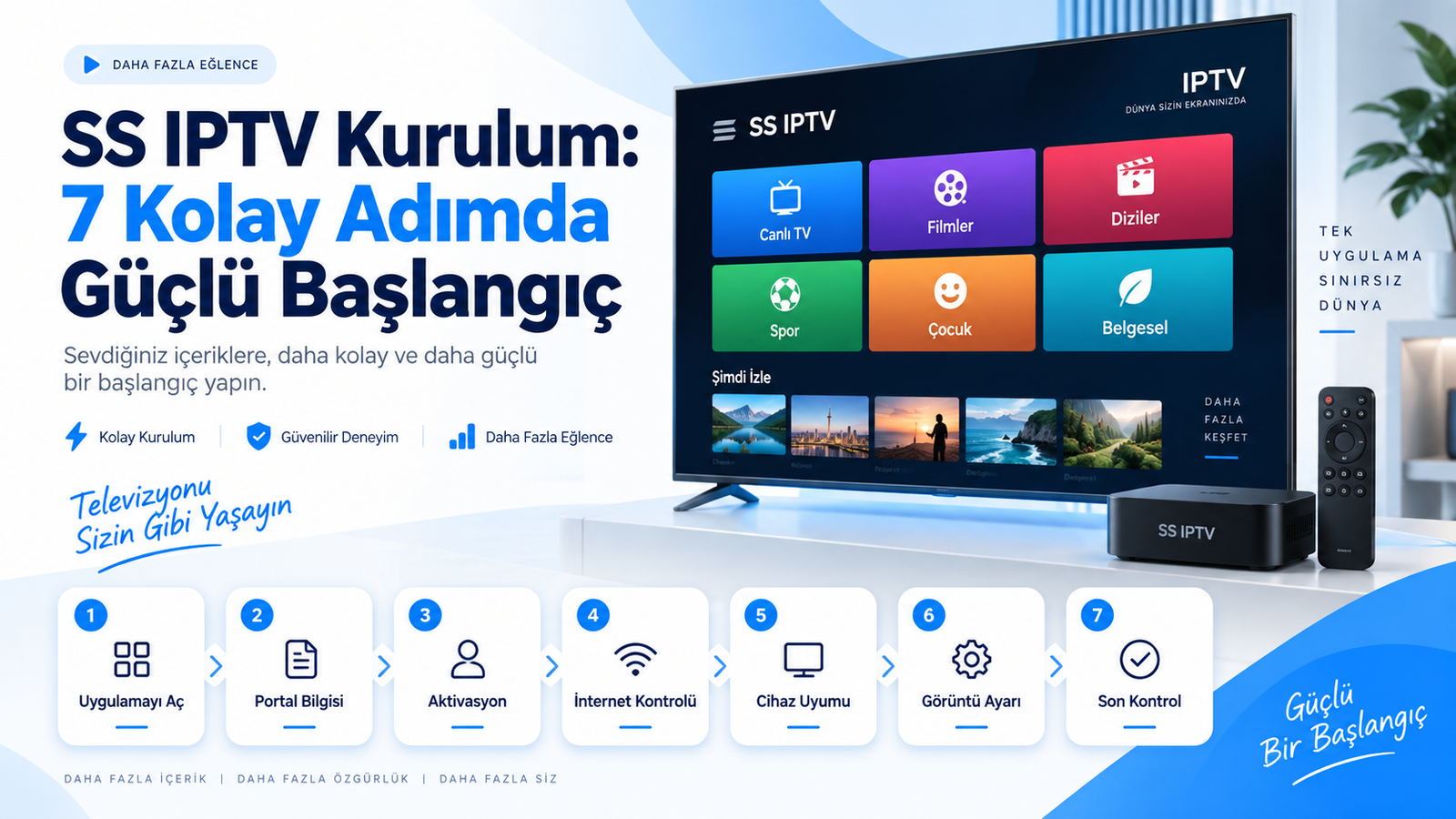
SS IPTV Kurulum: 7 Kolay Adımda Güçlü Başlangıç
SS IPTV kurulum işlemini doğru adımlarla kısa sürede tamamlayın. Uygulamayı televizyonunuza yüklemeyi, M3U bağlantısı eklemeyi, yaygın sorunları çözmeyi ve satın almadan önce ücretsiz test yapmayı bu güncel rehberde öğrenin.
SS IPTV Kurulum Nasıl Yapılır?
Kısa cevap: Uygulamayı desteklenen Smart TV’nize yükleyin, ana ekrandan Ayarlar bölümünü açın ve İçerik → Harici Oynatma Listeleri → Ekle yolunu takip edin. Paketinizle birlikte verilen M3U bağlantısını kaynak alanına yapıştırın ve kaydedin.
Kaydettiğiniz oynatma listesi uygulamanın ana ekranında ayrı bir kutu olarak görüntülenir. Menü adları uygulama sürümüne veya televizyon diline göre küçük farklılıklar gösterebilir.
SS IPTV Nedir ve Ne İşe Yarar?
SS IPTV, uyumlu televizyonlarda kullanıcıya ait oynatma listelerini açabilen bir medya oynatıcısıdır. Uygulamanın kendisi kanal veya IPTV aboneliği sağlamaz.
IPTV Oynatıcısıdır
Uygulama, size ait veya kullanma hakkınız bulunan M3U bağlantısını televizyonda açmak için kullanılır.
Liste Düzeni Sunar
Uyumlu listelerde kanalların ve içerik gruplarının televizyon ekranında düzenli görünmesine yardımcı olur.
Kumandayla Kullanılır
Smart TV kumandasıyla içerik seçebilir, favorilerinizi düzenleyebilir ve uygulama ayarlarını yönetebilirsiniz.
SS IPTV Kurulum Öncesinde Gerekenler
Kuruluma başlamadan önce aşağıdaki bilgileri hazır tutarsanız işlem çok daha kolay ilerler.
Uyumlu Televizyon
Uygulamayı veya web tabanlı kullanım seçeneğini destekleyen internete bağlı Smart TV.
Kararlı İnternet
Özellikle HD yayınlarda istikrarlı Wi-Fi veya mümkünse Ethernet bağlantısı.
M3U Bağlantısı
Hizmet sağlayıcınız tarafından size özel gönderilen geçerli oynatma listesi bağlantısı.
Telefon veya Bilgisayar
Uzun bağlantıyı kolay kopyalamak veya bağlantı kodu yöntemini kullanmak için.
SS IPTV Uygulaması Smart TV’ye Nasıl Yüklenir?
Uygulamanın bulunabilirliği televizyonun markasına, üretim yılına ve uygulama mağazasındaki güncel duruma bağlıdır.
LG Uygulama Mağazası
Televizyonunuzun uygulama mağazasını açın, “SS IPTV” araması yapın ve uygulama görünüyorsa yükleyin. Resmî belgeler LG platformunda mağaza üzerinden kurulumu açıklar.
Model Yılını Kontrol Edin
Resmî SS IPTV belgesine göre uygulama Samsung Smart Hub’da bulunmaz. Bazı 2012–2019 modeller için resmî USB yöntemi açıklanmıştır. Yeni modellerde başka bir uyumlu oynatıcı gerekebilir.
Tarayıcı Seçeneği
Desteklenen modellerde televizyon tarayıcısından uygulamanın web adresi açılabilir. Bazı Philips modellerindeki destek sınırlı olabilir.
Modele Göre Değişir
Eski Sony Smart TV modellerinde destek ve kurulum şekli modele göre farklıdır. Android TV modellerinde mağazanızdaki uyumlu IPTV oynatıcılarını kontrol edin.
7 Adımda SS IPTV Kurulum ve M3U Liste Ekleme
Uygulama televizyonunuzda açıldıktan sonra harici oynatma listesini aşağıdaki sırayla ekleyebilirsiniz.
Uygulamayı Açın
SS IPTV uygulamasını çalıştırın ve ana ekranın tamamen yüklenmesini bekleyin.
Ayarları Seçin
Ana ekrandaki dişli simgesini veya “Settings / Ayarlar” bölümünü açın.
İçeriğe Girin
Ayarlar menüsündeki “Content / İçerik” seçeneğine geçin.
Harici Listeyi Açın
“External Playlists / Harici Oynatma Listeleri” bölümünü seçin.
Ekle’ye Basın
Ekranın alt bölümündeki “Add / Ekle” düğmesine basın.
Bilgileri Girin
Liste adını yazın ve size verilen M3U bağlantısını kaynak alanına eksiksiz yapıştırın.
Kaydedin
“Save / Kaydet” düğmesine basın. Ana ekrana dönerek oluşan liste kutusunu açın.
Bağlantı Koduyla SS IPTV Liste Yükleme
Uzun M3U bağlantısını televizyon kumandasıyla yazmak zor geliyorsa uygulamanın bağlantı kodu yöntemini kullanabilirsiniz. Resmî açıklamaya göre oluşturulan geçici kod 24 saat veya yeni bir kod oluşturulana kadar geçerlidir.
SS IPTV Çalışmıyor mu? Sorunlar ve Çözümleri
Kurulum tamamlandığı hâlde liste veya yayın açılmıyorsa aşağıdaki kontrolleri sırasıyla uygulayın.
| Sorun | Muhtemel neden | Uygulanacak çözüm |
|---|---|---|
| Liste görünmüyor | M3U adresi eksik veya yanlış kopyalanmış olabilir. | Bağlantıyı yeniden kopyalayın, boşlukları silin ve tekrar kaydedin. |
| Bağlantı hatası | İnternet, DNS veya liste sunucusuna erişim sorunu olabilir. | Modemi ve televizyonu yeniden başlatın. Farklı bir bağlantıda tekrar deneyin. |
| Kanallar geç açılıyor | Zayıf Wi-Fi, yoğun ağ kullanımı veya eski cihaz etkili olabilir. | Ethernet veya 5 GHz Wi-Fi kullanın. Diğer cihazlardaki indirmeleri durdurun. |
| Görüntü donuyor | Seçilen görüntü kalitesi bağlantınız için yüksek olabilir. | Varsa daha düşük kaliteli yayını seçin ve internet hızınızı kontrol edin. |
| Uygulama mağazada yok | TV modeli, üretim yılı veya bölge desteklenmiyor olabilir. | Resmî uyumluluk bilgisini kontrol edin veya başka bir uyumlu oynatıcı kullanın. |
| Kod kabul edilmiyor | Geçici kodun süresi bitmiş veya yeni kod oluşturulmuş olabilir. | Uygulamadan yeni bir bağlantı kodu oluşturup tekrar deneyin. |
SS IPTV Kurulum Sonrası 24 Saat Ücretsiz Test
Uygulamayı kurdunuz fakat hangi paketi seçeceğinizden emin değil misiniz? Normal IPTV paketimizi 24 saat ücretsiz test ederek M3U bağlantısının cihazınızda açılmasını, kanal geçişlerini, görüntü kalitesini ve internet bağlantınızla uyumunu kontrol edebilirsiniz.
WhatsApp üzerinden televizyonunuzun marka ve modelini gönderin. Destek ekibimiz uygun uygulama ve kurulum adımları konusunda size yardımcı olsun.
Normal test
SS IPTV Performansını İyileştirmek İçin 6 İpucu
Kurulum doğru olsa bile bağlantı ve cihaz koşulları izleme deneyimini etkileyebilir.
Ethernet Kullanın
Televizyon modeme yakınsa mümkün olduğunda kablolu bağlantıyı tercih edin.
5 GHz Wi-Fi Deneyin
Desteklenen cihazlarda ve kısa mesafede 5 GHz ağı daha dengeli sonuç verebilir.
Modemi Yeniden Başlatın
Uzun süredir açık olan modemi ve televizyonu kapatıp yeniden başlatın.
Uygulamayı Güncelleyin
Televizyon mağazasında güncelleme bulunuyorsa güncel sürümü kullanın.
Doğru Kaliteyi Seçin
Bağlantınız 4K için yeterli değilse HD veya Full HD seçeneğini deneyin.
Önce Test Yapın
Uzun paket satın almadan önce hizmeti aynı cihaz ve internet bağlantısında deneyin.
SS IPTV Kurulum Hakkında Merak Edilenler
Uygulama, M3U listesi, cihaz uyumluluğu ve test hakkında kısa cevaplar.
SS IPTV ücretsiz mi?
Uygulamanın mağaza ve kullanım koşulları platforma göre değişebilir. SS IPTV bir oynatıcıdır; kanal listesi veya IPTV aboneliği uygulamaya dahil değildir.
SS IPTV kurulum için hangi bilgi gereklidir?
Harici liste yöntemi için geçerli bir M3U bağlantısına ihtiyacınız vardır. Bağlantı, erişim hakkınız bulunan hizmetin sağlayıcısı tarafından gönderilir.
SS IPTV Samsung TV’ye yüklenir mi?
Resmî belgeye göre uygulama Samsung Smart Hub’da bulunmaz. Bazı eski 2012–2019 modeller için USB yöntemi açıklanmıştır. Modeliniz desteklenmiyorsa başka bir uyumlu IPTV oynatıcısı kullanabilirsiniz.
M3U bağlantısı neden açılmıyor?
Bağlantı yanlış kopyalanmış, süresi bitmiş veya internet üzerinden erişilemiyor olabilir. Adresi kontrol edin, modemi yeniden başlatın ve sorun devam ederse hizmet sağlayıcınızla iletişime geçin.
Bağlantı kodu ne kadar süre geçerlidir?
SS IPTV’nin resmî açıklamasına göre geçici bağlantı kodu 24 saat veya uygulamada yeni bir kod oluşturulana kadar geçerlidir.
Kurulum desteği alabilir miyim?
Evet. Televizyonunuzun marka ve modelini WhatsApp üzerinden gönderdiğinizde uygun oynatıcı ve kurulum adımları konusunda yönlendirme alabilirsiniz.
Diğer cihazlar için Smart IPTV uygulaması rehberimizi inceleyebilirsiniz.
SS IPTV Kurulum Tamamlandı: Şimdi Ücretsiz Test Edin
Uygulamayı yükledikten sonra satın alma kararı vermeden önce Normal paketi 24 saat ücretsiz deneyin. Cihaz modelinizi destek ekibimize iletin; M3U bağlantısını eklemeniz ve testi başlatmanız için size yardımcı olalım.
Daha fazla bilgi için IPTV sıkça sorulan sorular sayfasını ziyaret edebilirsiniz.