By IPTV Pro LG TV Kurulumu 2026: webOS İçin 7 Kolay Adım
By IPTV Pro LG TV kurulumu yapmak için öncelikle televizyonunuzun webOS sürümünü ve uygulamanın LG Apps mağazasındaki kullanılabilirliğini kontrol etmelisiniz. Bu güncel rehberde uygulama arama, M3U listesi ekleme, Magic Remote ile kullanım ve sık görülen yayın sorunlarını çözme adımlarını bulabilirsiniz.
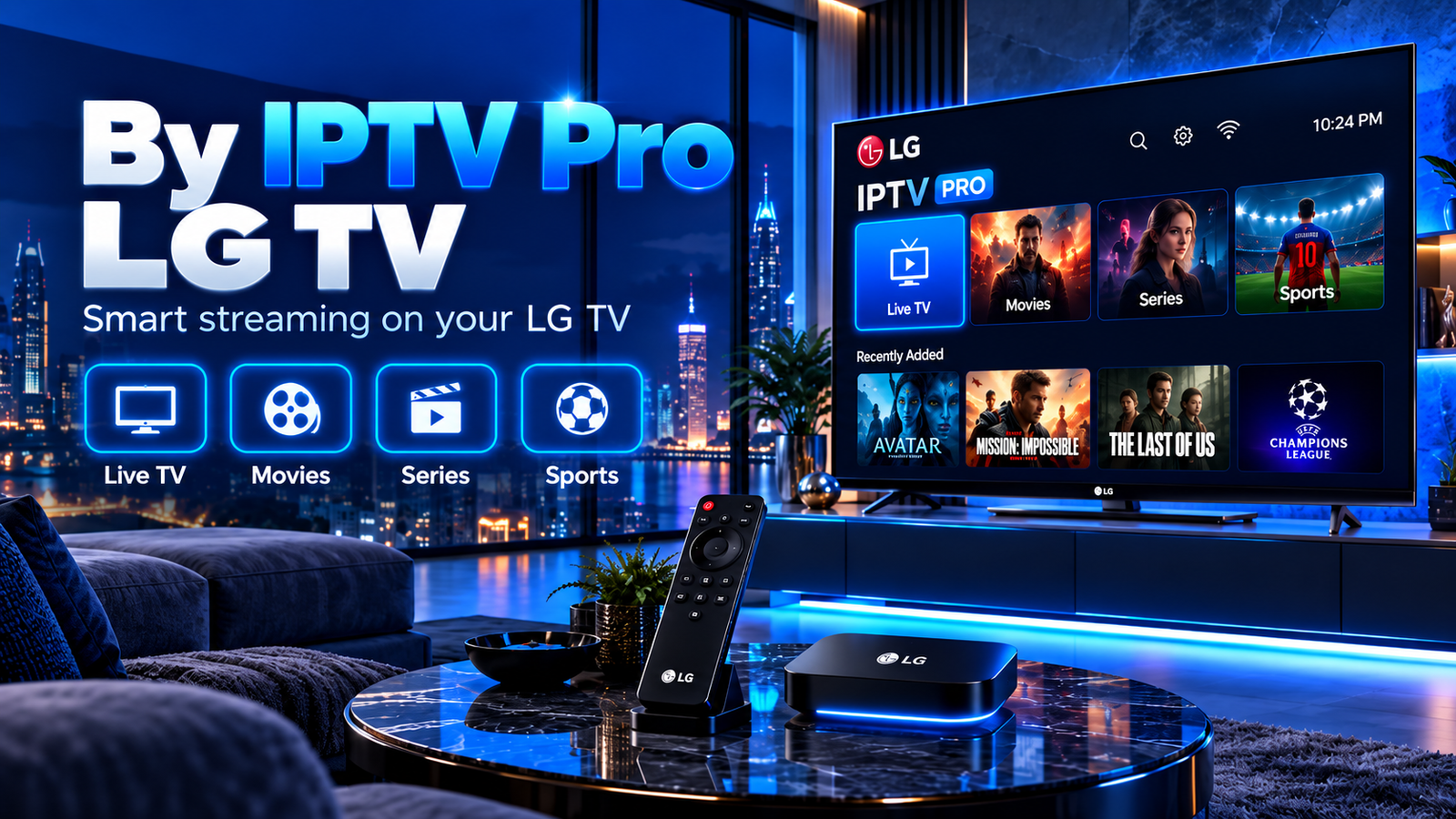
By IPTV Pro LG TV’de Kullanılabilir mi?
LG Smart TV modelleri çoğunlukla webOS işletim sistemini kullanır. Uygulama LG Apps veya eski modellerde LG Content Store içerisinde televizyonunuz için yayınlanmışsa resmi mağazadan kurulabilir.
Uyumluluk televizyon modeli ve bölgeye göre değişebilir
By IPTV Pro LG TV uygulaması arama sonuçlarında görünüyorsa ayrıntı sayfasından desteklenen modeli kontrol ederek yükleyebilirsiniz. Görünmüyorsa uygulama webOS sürümünüz, modeliniz veya LG Hizmetleri Ülkesi için sunulmuyor olabilir.
Kurulumdan Önce Yapılması Gereken 6 Kontrol
Televizyonun yazılımı, ülke ayarı ve depolama alanı uygulamanın mağazada görünmesini veya kurulmasını etkileyebilir.
webOS sürümünü öğrenin
Ayarlar ve TV bilgileri bölümünden televizyonun yazılım sürümünü kontrol edin. Eski modeller yeni uygulamaları desteklemeyebilir.
Yazılımı güncelleyin
Ayarlar içindeki Destek veya Yazılım Güncelleme bölümünden mevcut güncellemeleri yükleyin.
LG hesabına giriş yapın
Bazı webOS sürümlerinde uygulama indirmek ve akıllı hizmetleri kullanmak için LG hesabıyla oturum açılması gerekir.
Hizmet ülkesini kontrol edin
LG Hizmetleri Ülkesi televizyonun bulunduğu gerçek ülkeyle uyumlu olmalıdır. Uygulama kataloğu bölgeye göre değişebilir.
Boş alan bırakın
Dahili depolama doluysa kullanmadığınız uygulamaları kaldırarak yeni uygulama için yer açın.
Bağlantıyı test edin
LG Apps mağazasını açmadan önce Wi-Fi veya Ethernet bağlantısının çalıştığını başka bir uygulamayla doğrulayın.
By IPTV Pro LG TV Kurulumu Nasıl Yapılır?
Yeni webOS sürümlerinde mağaza “Apps”, eski sürümlerde ise “LG Content Store” adıyla görünebilir. Temel kurulum sırası aynıdır.
LG TV’yi internete bağlayın
Ayarlar menüsünden Ağ bölümünü açın. Wi-Fi veya Ethernet bağlantısını seçin ve bağlantı testini tamamlayın.
Home düğmesine basın
Standart kumanda veya Magic Remote üzerindeki Home düğmesine basarak webOS ana ekranını açın.
Apps veya LG Content Store’u açın
Uygulama menüsünü açın. Sistem isterse LG hesabınızla oturum açın ve kullanıcı sözleşmelerini kontrol edin.
By IPTV Pro araması yapın
Ekranın üst tarafındaki arama simgesini seçin ve uygulamanın adını eksiksiz biçimde yazın.
Uygulama bilgilerini doğrulayın
Sonuçlarda uygulama görünürse adını, yayıncı bilgisini ve desteklenen webOS sürümünü kontrol edin.
Yükle seçeneğine basın
Uygulamanın ayrıntı sayfasından “Yükle” seçeneğini kullanın. LG’nin güncel resmi adımlarını LG uygulama kurulum rehberinde inceleyebilirsiniz.
Uygulamayı açıp listenizi ekleyin
Kurulum tamamlanınca “Başlat” seçeneğine basın. Liste ekleme bölümünden sağlayıcınızın verdiği geçerli M3U bağlantısını girin.
LG webOS Üzerinde M3U Listesi Ekleme
Menüdeki seçeneklerin adı By IPTV Pro sürümüne göre değişebilir. “Add Playlist”, “Playlist URL”, “M3U URL” veya “Liste Ekle” benzeri bir seçenek arayın.
Yeni profil açın
Uygulamanın ana menüsünden yeni oynatma listesi ekleme ekranına girin.
Liste adı belirleyin
Profili daha sonra kolayca bulabilmek için kısa bir isim yazın.
M3U URL’yi girin
Sağlayıcınızdan aldığınız bağlantıyı boşluk veya eksik karakter bırakmadan yazın.
Bilgileri kaydedin
Girdiğiniz profil adı ve URL’yi kontrol ettikten sonra kaydetme düğmesine basın.
Yayınları test edin
Liste yüklendiğinde farklı kanal kategorilerini, görüntüyü ve sesi kontrol edin.
LG webOS ile Android TV Arasındaki Fark
LG webOS ve Android TV farklı işletim sistemleridir. İnternette bulunan Android APK dosyaları LG televizyona doğrudan kurulamaz.
Uygulamalar LG Apps veya LG Content Store üzerinden yüklenir. Kullanılabilir uygulamalar model ve ülkeye göre değişebilir.
Uygulamalar genellikle Google Play Store üzerinden yüklenir. Android’e ait kurulum dosyaları webOS ile uyumlu değildir.
HDMI üzerinden LG televizyona bağlanır ancak uygulamaları kendi Android sistemi üzerinde çalıştırır.
LG mağazasında bulunan uyumlu bir IPTV player seçilebilir veya harici Android TV Box kullanılabilir.
By IPTV Pro LG Apps Mağazasında Görünmüyorsa
By IPTV Pro LG TV araması sonuç vermiyorsa bu durum internet bağlantısından, bölge ayarından, webOS sürümünden veya televizyon modelinden kaynaklanabilir.
LG hesabına tekrar giriş yapın
Hesaptan çıkıp yeniden giriş yapın. Gerekli kullanıcı sözleşmelerinin kabul edildiğini kontrol edin.
LG Hizmetleri Ülkesini kontrol edin
Ayarlardaki hizmet ülkesi gerçek konumunuzla eşleşmelidir. Uygulama kataloğu ülkeye göre farklı olabilir.
Depolama alanı açın
Kullanmadığınız uygulamaları kaldırın ve televizyonu yeniden başlattıktan sonra kurulumu tekrar deneyin.
Android TV Box kullanın
Uygulamanın Android sürümünü kullanmak istiyorsanız harici cihaz bağlayıp By IPTV Pro TV Box rehberini takip edebilirsiniz.
LG TV’de Sık Karşılaşılan Sorunlar
| Sorun | Olası neden | Uygulanabilecek çözüm |
|---|---|---|
| Uygulama bulunamıyor | Model, webOS sürümü veya ülke desteklenmiyor olabilir | LG Hizmetleri Ülkesini ve uygulamanın model uyumluluğunu kontrol edin |
| Yükle düğmesi çalışmıyor | LG hesabı, kullanıcı sözleşmesi veya depolama sorunu | Hesaba giriş yapın, sözleşmeleri kontrol edin ve boş alan oluşturun |
| M3U listesi açılmıyor | Bağlantı eksik, hatalı veya kullanım süresi bitmiş olabilir | URL’yi yeniden girin ve sağlayıcınızdan bağlantıyı doğrulatın |
| Kanallar geç açılıyor | Zayıf Wi-Fi veya yoğun ağ kullanımı | Ethernet bağlantısı deneyin ve aynı ağdaki büyük indirmeleri durdurun |
| Ses var ama görüntü yok | Yayın codec’i televizyon tarafından desteklenmiyor olabilir | Farklı bir kanal veya webOS uyumlu başka bir IPTV player ile test yapın |
| Uygulama donuyor | Geçici bellek, eski uygulama veya TV yazılımı | Uygulamayı kapatın, TV’yi yeniden başlatın ve güncellemeleri kontrol edin |
| Kategoriler boş görünüyor | Liste yenilenmemiş veya hesap etkin değil | Listeyi yenileyin ve IPTV aboneliğinizin aktif olduğunu doğrulayın |
LG TV’de Daha Kararlı IPTV İçin 6 İpucu
Kablolu bağlantıyı deneyin
Mümkünse televizyonu Ethernet kablosuyla modeme bağlayın. Bu yöntem Wi-Fi dalgalanmalarını azaltabilir.
Wi-Fi sinyalini kontrol edin
Kablolu bağlantı mümkün değilse modemi televizyona yakın tutun ve destekleniyorsa uygun 5 GHz ağı test edin.
TV’yi tamamen yeniden başlatın
Uygulama yanıt vermiyorsa televizyonu kapatıp kısa bir süre elektrik bağlantısını kesin ve yeniden açın.
Gereksiz uygulamaları kaldırın
Kullanmadığınız uygulamaları silerek depolama alanı açın ve webOS’un daha rahat çalışmasını sağlayın.
Yoğun saatlerde kontrol yapın
Sunucu istikrarını değerlendirmek için yalnızca gündüz değil, akşam saatlerinde de farklı yayınları deneyin.
Satın almadan önce test edin
LG TV ve internet bağlantınızın uyumunu görmek için önce IPTV teste hizmetini kullanın.
LG TV İçin Diğer Kurulum Rehberleri
LG TV’nizde 24 Saat IPTV Testi Yapın
Uzun süreli abonelik satın almadan önce LG televizyonunuzdaki görüntü kalitesini, kanal geçişlerini ve sunucu istikrarını kontrol edin. TV modelinizi WhatsApp üzerinden gönderin; uygun uygulama ve kurulum yöntemi konusunda size yardımcı olalım.
WhatsApp’tan Ücretsiz Test İsteBy IPTV Pro LG TV Hakkında Sık Sorulan Sorular
By IPTV Pro her LG Smart TV’ye kurulabilir mi?
Hayır. Uygulamanın kullanılabilirliği LG TV modeline, webOS sürümüne ve hizmet ülkesine göre değişebilir. Uygulamayı LG Apps veya LG Content Store içerisinde aramanız gerekir.
LG webOS TV’ye Android APK kurulabilir mi?
Hayır. webOS ve Android farklı işletim sistemleridir. Android için hazırlanmış APK dosyaları LG webOS televizyonlara doğrudan kurulamaz.
By IPTV Pro uygulamasının içinde kanallar bulunur mu?
Hayır. Uygulama yalnızca IPTV listelerini oynatmak için kullanılan bir player’dır. Geçerli yayın bilgilerini kullanım hakkınız bulunan bir sağlayıcıdan almanız gerekir.
By IPTV Pro LG TV mağazasında görünmüyorsa ne yapılmalı?
LG hesabını, internet bağlantısını, hizmet ülkesini, depolama alanını ve webOS güncellemelerini kontrol edin. Uygulama yine görünmüyorsa uyumlu başka bir player veya Android TV Box kullanın.
LG TV’ye M3U listesi nasıl eklenir?
Uyumlu IPTV oynatıcının liste ekleme menüsüne girin, profil adı oluşturun ve sağlayıcınızdan aldığınız geçerli M3U bağlantısını eksiksiz biçimde kaydedin.
LG TV’de IPTV yayınları neden donuyor?
Zayıf Wi-Fi, yoğun ağ kullanımı, sunucu gecikmesi veya televizyonun codec desteği donmaya neden olabilir. Ethernet bağlantısıyla ve farklı saatlerde test yapın.
LG webOS Kurulumu İçin Destek Alın
LG televizyonunuzun modelini ve webOS sürümünü WhatsApp üzerinden gönderin. Uygun IPTV oynatıcı, test ve liste kurulumu konusunda destek ekibimizden yardım alın.
WhatsApp Destek Ekibine Yaz